Claude Code
在 Claude Code 中接入 ZeoAPI。
安装 Claude Code
可参考 Claude Code 文档 进行安装。
WARNING
前置准备:安装 Claude Code 前,请先安装 Node.js。下载地址:Node.js 官网
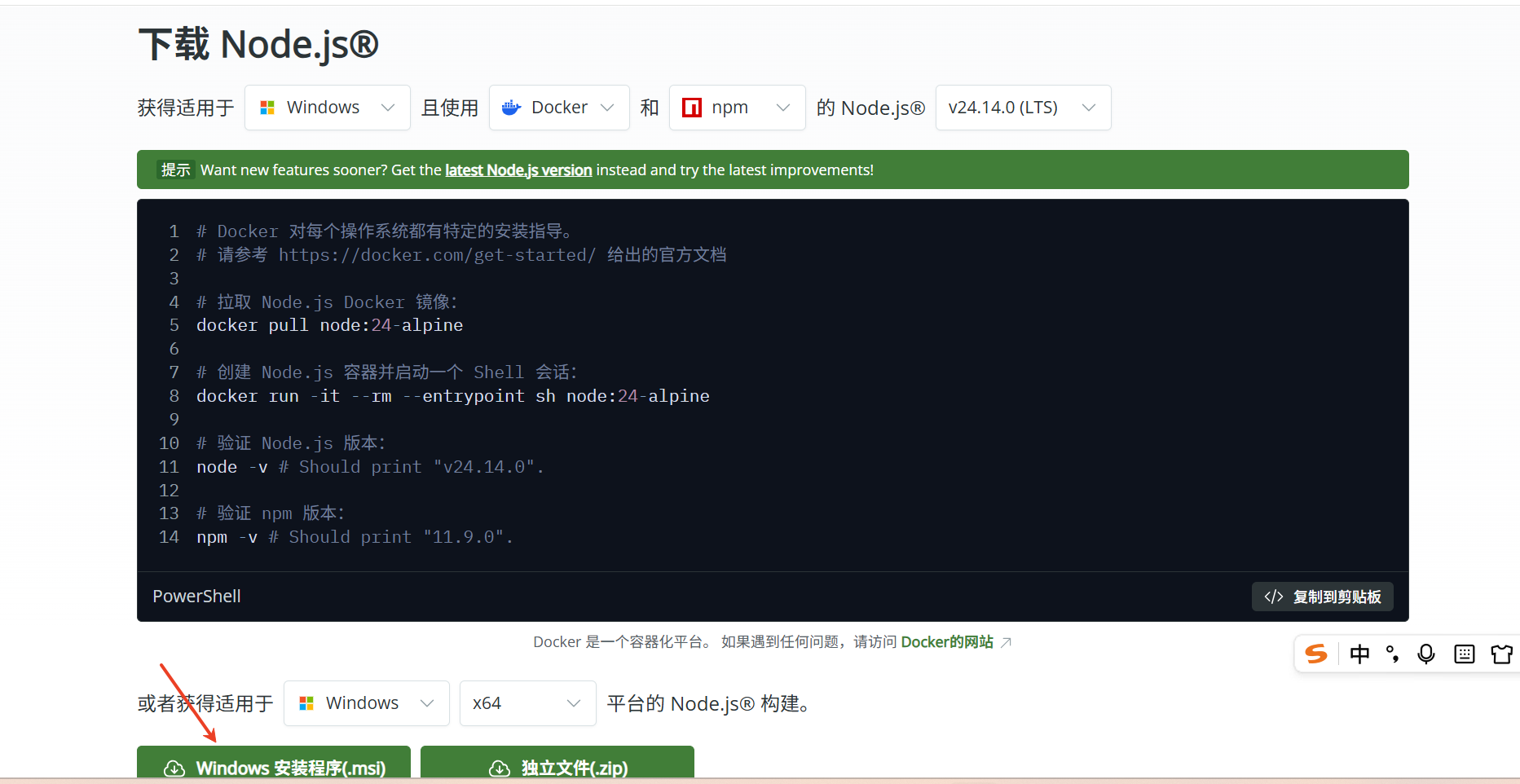
Windows 的安装比其他系统多一步:需要先安装 Git for Windows。这一点很多教程不会提前说清楚,不少人会在第一步就卡住。
第一步:安装 Git for Windows
- 官网下载地址:Git for Windows
- 官网下载可能较慢,可以使用镜像站加速:CNPM Binaries Mirror
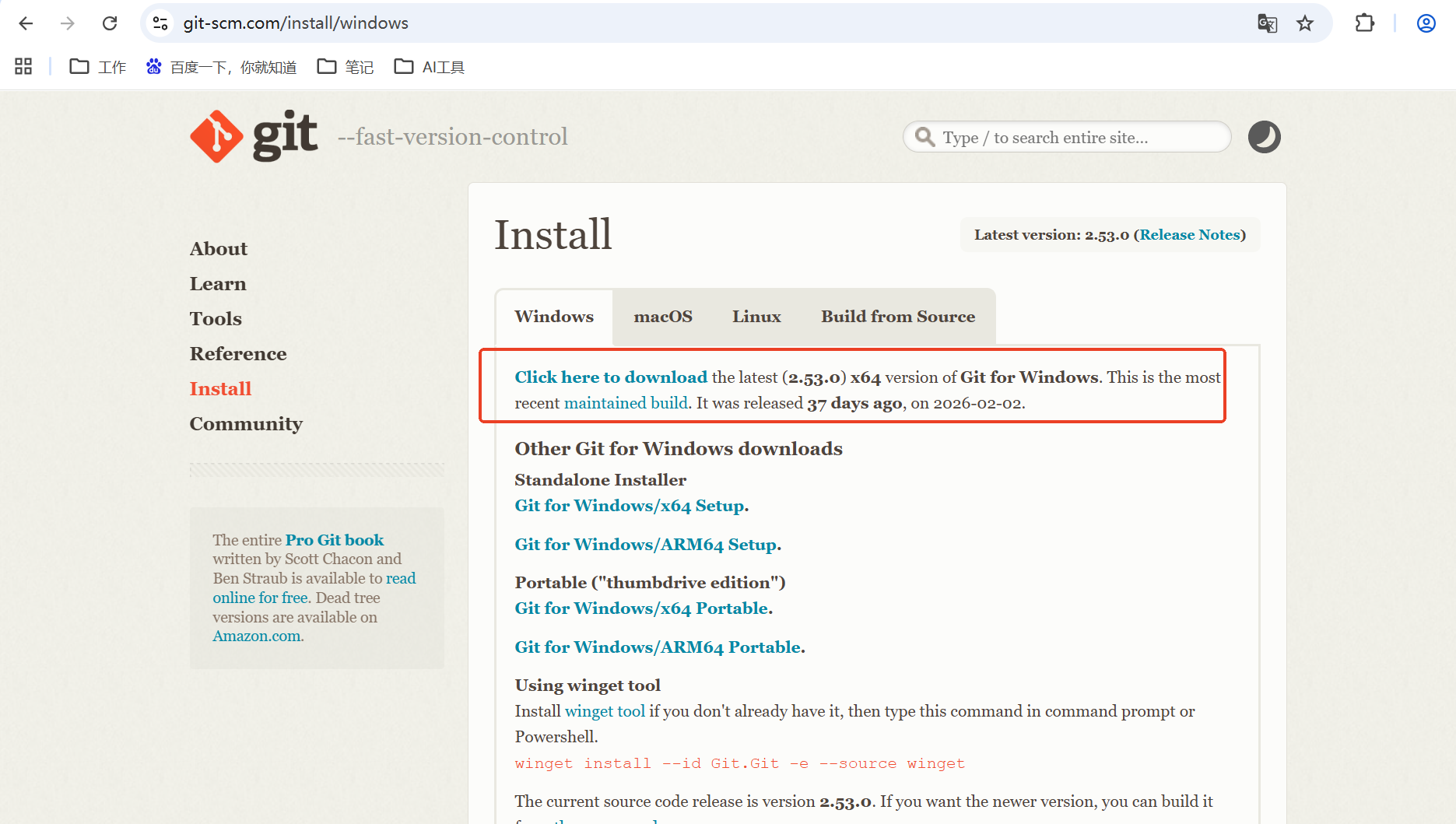 下载后按默认选项安装即可,根据自己需要决定是否修改安装路径。安装完成后验证:
git --version
能输出版本号就说明成功了。
第二步:安装 Claude Code
以管理员身份打开 PowerShell 或 CMD,命令执行:
npm install -g @anthropic-ai/claude-code
第三步:添加 PATH 环境变量(关键!)
WARNING
这是 Windows 上最容易踩的坑。如果不加 PATH,终端会找不到 claude 命令。很多"明明装好了但还是不能用"的问题,最后都是出在这一步。
添加方式:
- 按 Win 键(左下角开始按钮),输入 "环境变量" 搜索并打开
- 点击 「环境变量」 → 选中 Path → 点击 「新建」,输入以下路径:
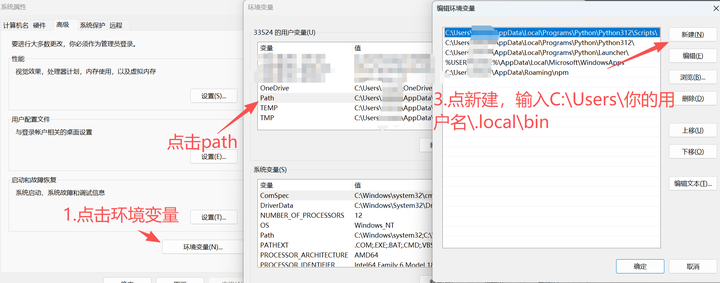
C:\Users\你的用户名\.local\bin
设置完成后,必须重启 PowerShell 终端(或直接重启电脑)。
第四步:验证安装
重新打开一个终端窗口:
claude --version
能输出版本号,Windows 安装就完成了。✅
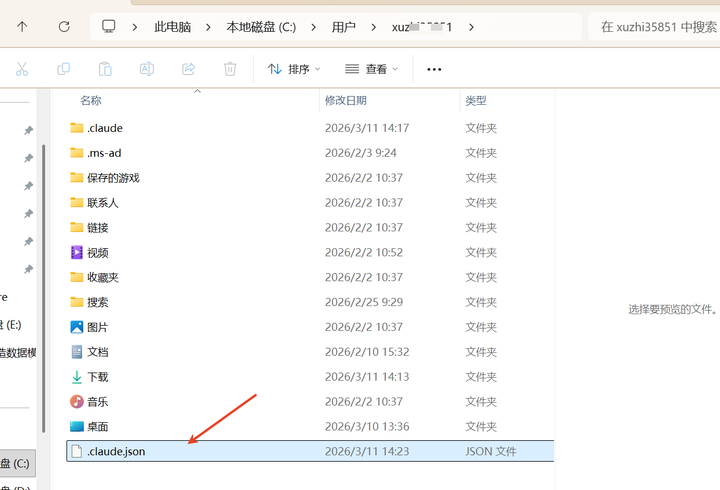
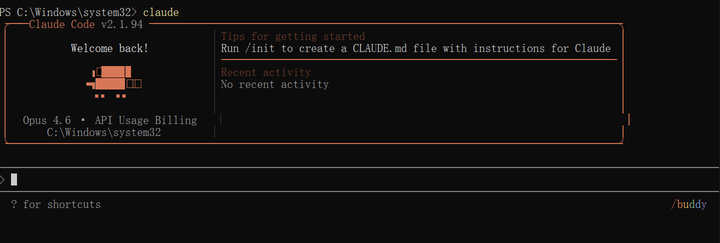
直接执行 claude 我们发现会报错。这是因为ClaudeCode工具会校验位置信息。国内是无法使用的,但是我们可以通过修改配置,来绕过这个校验。
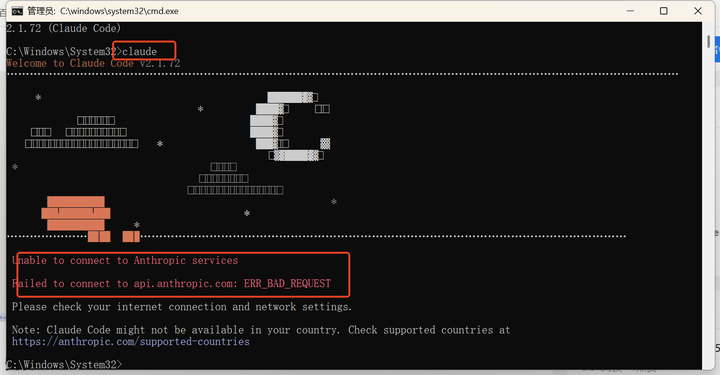
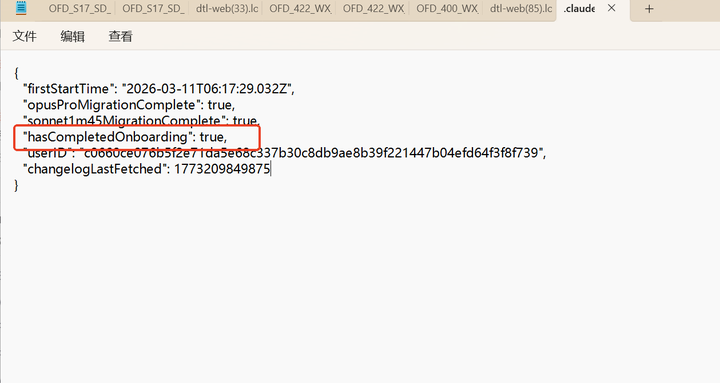
找到C盘下。claude的json配置文件。路径:C:\Users\ username.clause.json 。添加
"hasCompletedOnboarding": true,
macOS 的安装非常简单,一条命令搞定。
方式一:官方脚本安装(推荐)
curl -fsSL https://claude.ai/install.sh | bash
方式二:Homebrew 安装
如果你习惯用 Homebrew 管理工具:
brew install --cask claude-code
验证安装
打开新的终端窗口:
claude --version
能输出版本号就成功了。✅
Linux 和 WSL 的安装流程与 macOS 基本一致。
安装命令
curl -fsSL https://claude.ai/install.sh | bash
验证安装
claude --version
能输出版本号就成功了。✅
配置 ZeoAPI API
WARNING
重要提示:
在配置前,请确保清除以下 Anthropic 相关的环境变量,以免影响 ZeoAPI API 的正常使用:
ANTHROPIC_AUTH_TOKENANTHROPIC_BASE_URL
API 配置
CC-Switch 是一个便捷的桌面工具,可以快速切换 Claude Code 等 CLI 工具的 API 配置,同时支持管理 MCP、Prompts、Skills 与会话历史。
1. 安装 CC-Switch
从 Releases 页面下载最新版本:
CC-Switch-v{版本号}-Windows.msi(安装包)CC-Switch-v{版本号}-Windows-Portable.zip(绿色版)
系统要求:Windows 10 及以上。
brew tap farion1231/ccswitch
brew install --cask cc-switch
更新:
brew upgrade --cask cc-switch
从 Releases 页面下载对应格式:
.deb(Debian / Ubuntu).rpm(Fedora / RHEL / openSUSE).AppImage(通用).flatpak(Flatpak)
Flatpak 安装与运行:
flatpak install --user ./CC-Switch-v{版本号}-Linux.flatpak
flatpak run com.ccswitch.desktop
Arch Linux 用户可通过 paru 安装:
paru -S cc-switch-bin
系统要求:Ubuntu 22.04+ / Debian 11+ / Fedora 34+ 等主流发行版。
TIP
CC-Switch macOS 版本已通过 Apple 代码签名和公证,可直接安装打开。
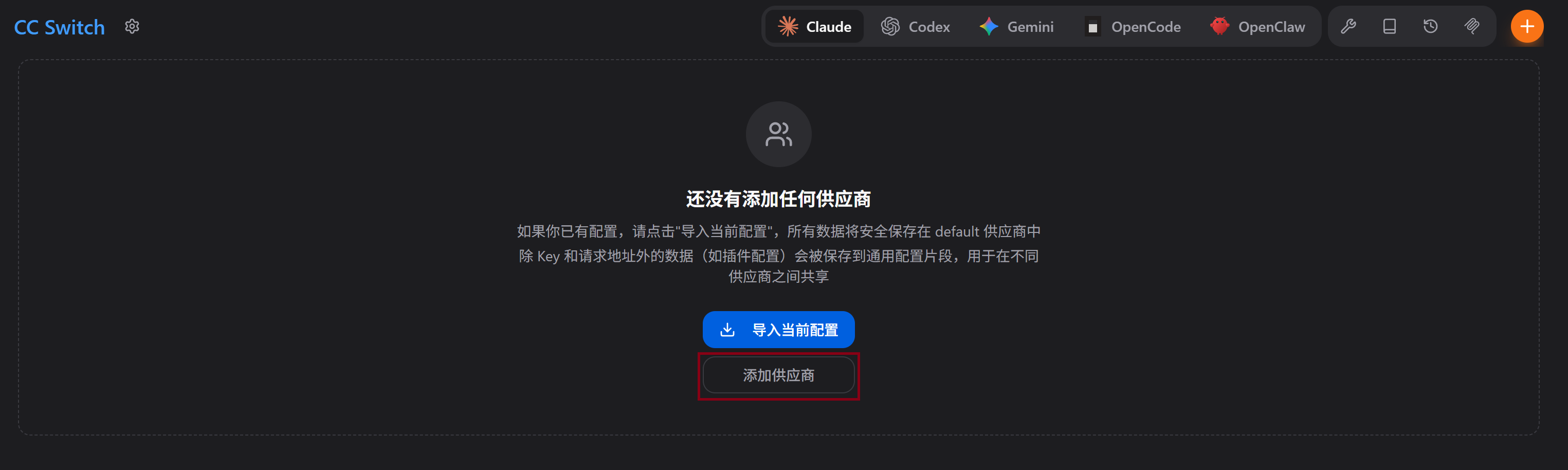
启动 CC-Switch 后,可以看到主页面。如果是首次使用,可以导入现有配置或点击 「添加供应商」 开始配置。
2. 添加 ZeoAPI 配置
启动 CC-Switch,点击 「添加供应商」,选择预设的 ZeoAPI 供应商,并填写您的 API Key。
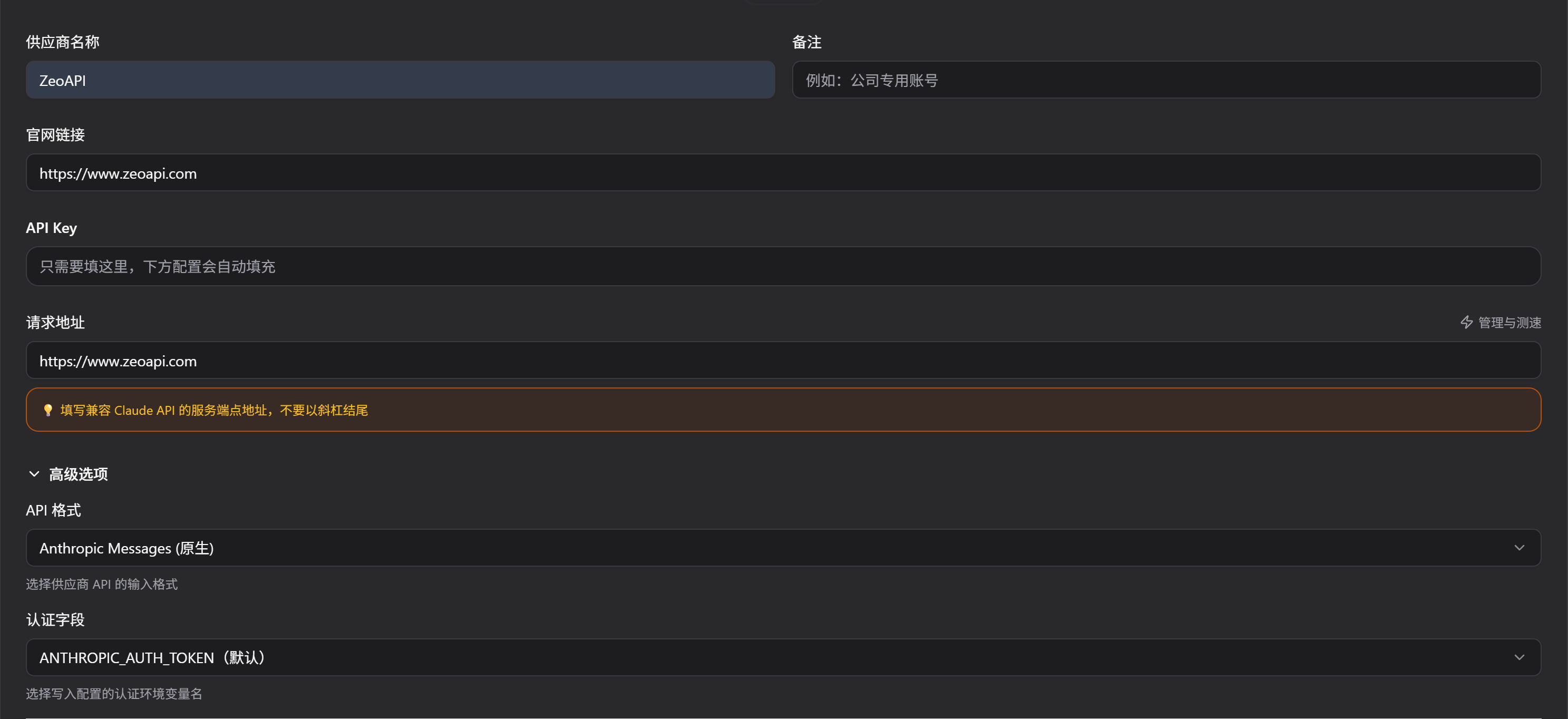
3. 配置模型名称
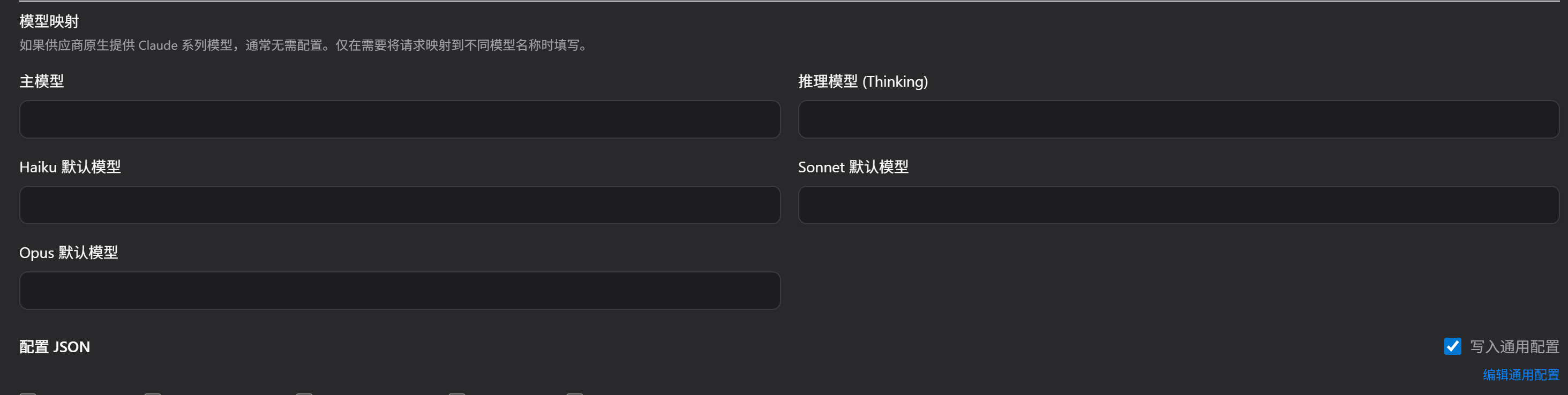
将模型名称全部改为您要使用的模型名称,完成后点击右下角的 「添加」。
4. 启用配置
- 主界面:选择供应商 → 点击 「启用」
- 系统托盘:直接点击供应商名称(立即生效)
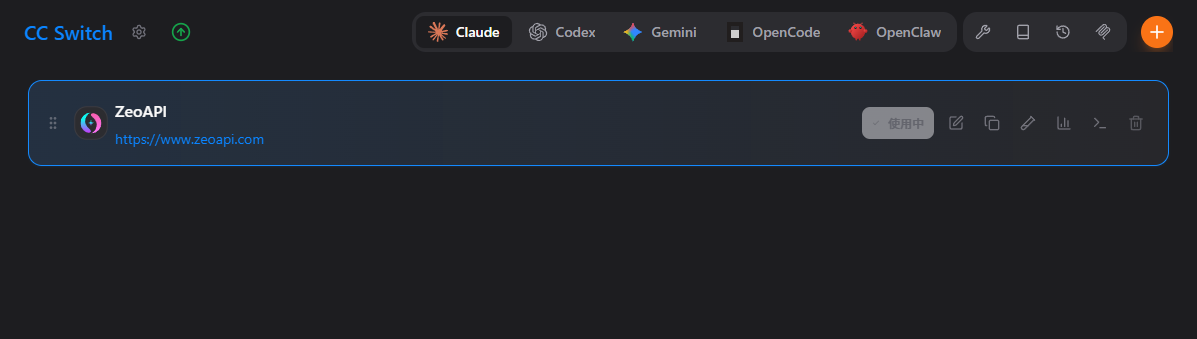
添加成功后,在主界面会看到我们配置的分组,在右侧点击“启用”按钮,显示“使用中”,则配置完成。
Claude Code 无需重启即可生效,其他 CLI 工具需重启终端。
5. 修改通用配置
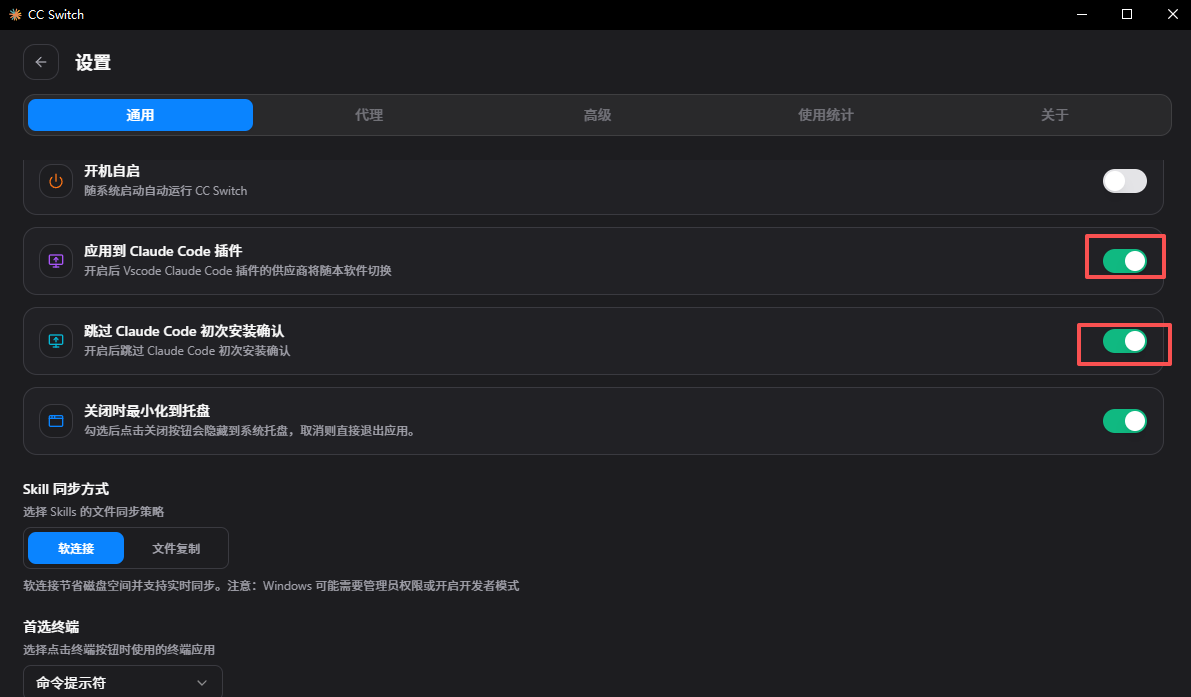
点击左上角“设置”按钮,在通用页面下拉找到 跳过 Claude Code初次安装确认 ,务必勾选。
TIP
更多功能:CC-Switch 还支持管理 MCP 服务器、Prompts 预设、Skills 安装以及会话历史浏览。首次启动时可手动导入现有 CLI 工具配置作为默认供应商。如需恢复官方登录,添加"官方登录"预设,重启 CLI 工具后按照其登录/OAuth 流程操作。
手动配置适用于所有兼容 Anthropic API 的模型,可通过环境变量或配置文件两种方式进行。
方式一:设置环境变量
export ANTHROPIC_BASE_URL=https://www.zeoapi.com/
export ANTHROPIC_AUTH_TOKEN=你的API密钥
export ANTHROPIC_MODEL=example-coding-model
永久配置(添加到 ~/.bashrc 或 ~/.zshrc):
echo 'export ANTHROPIC_BASE_URL=https://www.zeoapi.com/' >> ~/.bashrc
echo 'export ANTHROPIC_AUTH_TOKEN=你的API密钥' >> ~/.bashrc
echo 'export ANTHROPIC_MODEL=example-coding-model' >> ~/.bashrc
source ~/.bashrc
setx ANTHROPIC_BASE_URL "https://www.zeoapi.com/"
setx ANTHROPIC_AUTH_TOKEN "你的API密钥"
setx ANTHROPIC_MODEL "example-coding-model"
设置后需重启终端使环境变量生效。
方式二:编辑配置文件
// Step 1: 编辑或创建 Claude Code 的配置文件
// macOS & Linux 为 `~/.claude/settings.json`
// Windows 为 `用户目录/.claude/settings.json`
// `ZeoAPI_API_KEY` 需替换为您的 ZeoAPI API Key
// 环境变量优先级高于配置文件
{
  "env": {
    "ANTHROPIC_BASE_URL": "https://www.zeoapi.com/",
    "ANTHROPIC_AUTH_TOKEN": "ZeoAPI_API_KEY",
    "API_TIMEOUT_MS": "3000000",
    "CLAUDE_CODE_DISABLE_NONESSENTIAL_TRAFFIC": 1,
    "ANTHROPIC_MODEL": "example-coding-model",
    "ANTHROPIC_SMALL_FAST_MODEL": "example-coding-model",
    "ANTHROPIC_DEFAULT_SONNET_MODEL": "example-coding-model",
    "ANTHROPIC_DEFAULT_OPUS_MODEL": "example-coding-model",
    "ANTHROPIC_DEFAULT_HAIKU_MODEL": "example-coding-model"
  }
}
// Step 2: 编辑或新增 `.claude.json` 文件
// macOS & Linux 为 `~/.claude.json`
// Windows 为 `用户目录/.claude.json`
// 新增 `hasCompletedOnboarding` 参数
{
  "hasCompletedOnboarding": true
}
启动 Claude Code
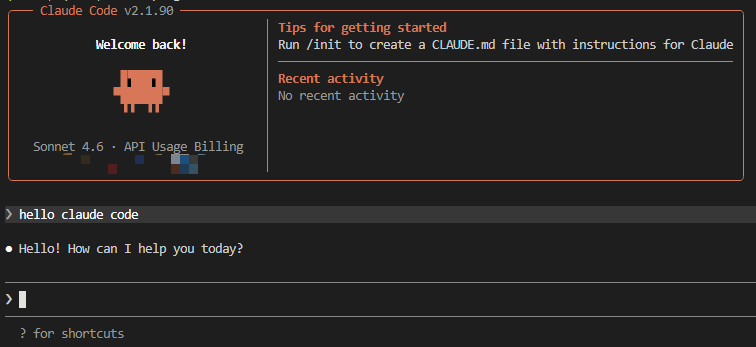
配置完成后,进入工作目录,在终端中运行 claude 命令以启动 Claude Code。
看到对话界面并能正常回复即表示配置完成。
在 Claude Code for VS Code 插件中使用
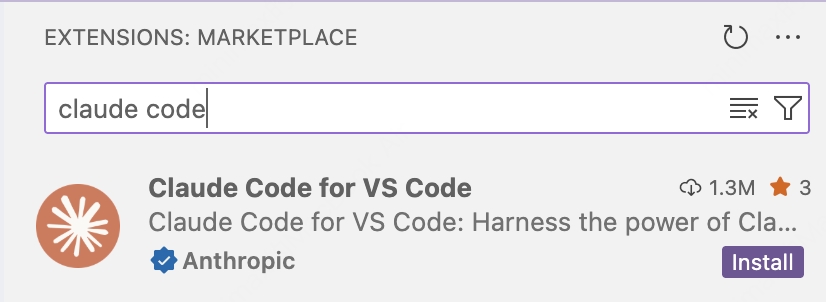
安装插件
安装 Claude Code for VS Code 插件。
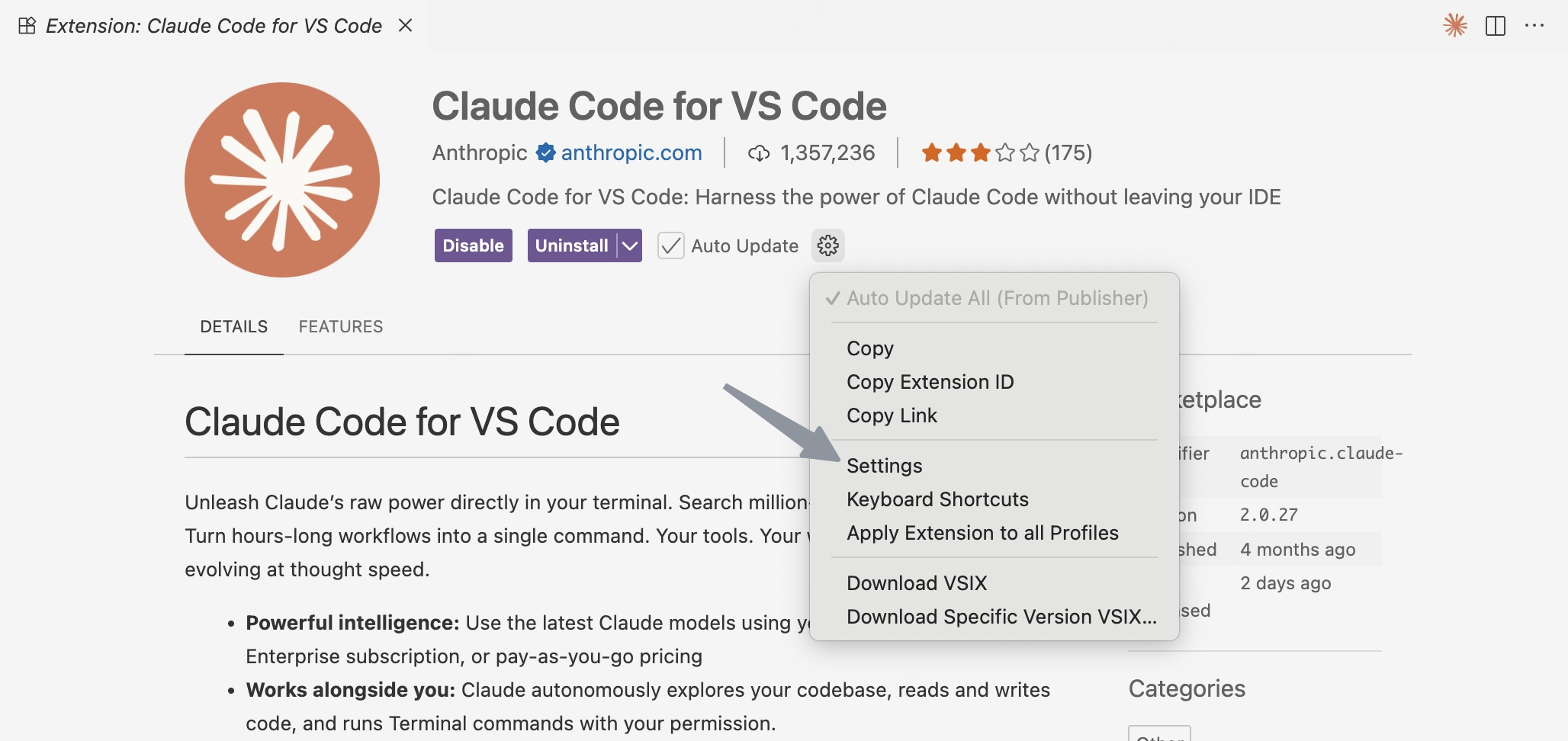
打开设置
完成安装后,可以直接使用cc switch进行模型配置。
若无安装cc switch,则点击 Settings。
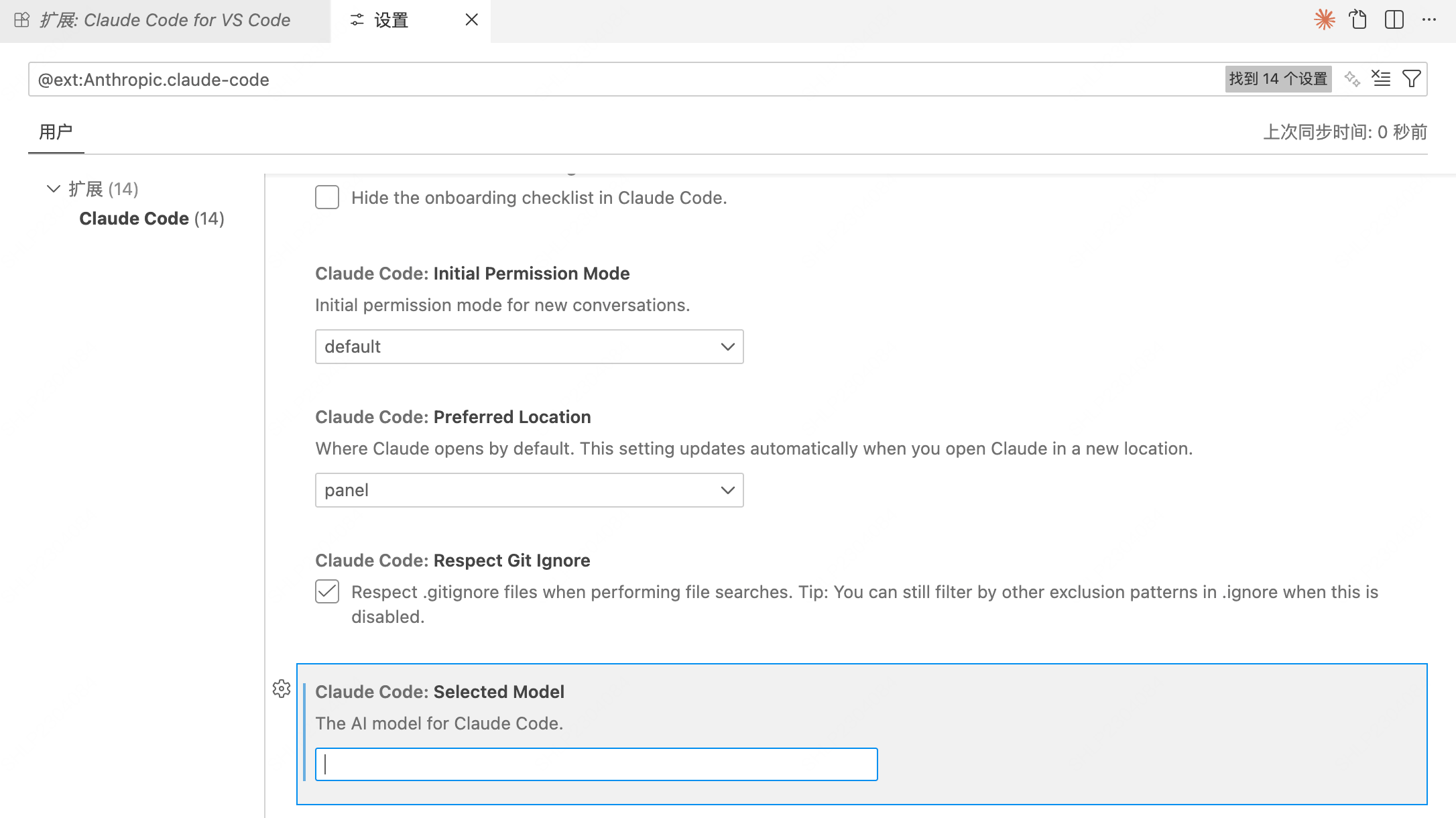
配置模型
配置模型为你要使用的模型名称。
- Settings →
Claude Code: Selected Model输入你要使用的模型名称
或者
- 点击 Edit in settings.json,进入配置文件,修改
claude-code.selectedModel为你要使用的模型名称
{
    "claudeCode.selectedModel": "example-coding-model",
  "claudeCode.environmentVariables": []
}
配置环境变量
- 若已安装 Claude Code,请参考上方配置进行环境变量配置
- 若尚未安装 Claude Code,点击
Edit in settings.json

将 claudeCode.environmentVariables 变量更改为以下设置:
"claudeCode.environmentVariables": [
  {
    "name": "ANTHROPIC_BASE_URL",
    "value": "https://www.zeoapi.com/"
  },
  {
    "name": "ANTHROPIC_AUTH_TOKEN",
    "value": "your-api-key"
  },
  {
    "name": "API_TIMEOUT_MS",
    "value": "3000000"
  },
  {
    "name": "CLAUDE_CODE_DISABLE_NONESSENTIAL_TRAFFIC",
    "value": "1"
  },
  {
    "name": "ANTHROPIC_MODEL",
    "value": "example-coding-model"
  },
  {
    "name": "ANTHROPIC_SMALL_FAST_MODEL",
    "value": "example-coding-model"
  },
  {
    "name": "ANTHROPIC_DEFAULT_SONNET_MODEL",
    "value": "example-coding-model"
  },
  {
    "name": "ANTHROPIC_DEFAULT_OPUS_MODEL",
    "value": "example-coding-model"
  },
  {
    "name": "ANTHROPIC_DEFAULT_HAIKU_MODEL",
    "value": "example-coding-model"
  }
],