Codex
在 Codex 中接入 ZeoAPI。
安装 Codex CLI
MacOS: https://persistent.oaistatic.com/codex-app-prod/Codex.dmg
Windows: https://apps.microsoft.com/detail/9plm9xgg6vks?hl=zh-cn&gl=US
配置 ZeoAPI API
CC-Switch 是一个便捷的桌面工具,可以快速切换 Codex 等 CLI 工具的 API 配置。
安装 Codex APP (以下是官方链接)
安装 ccswitch 工具
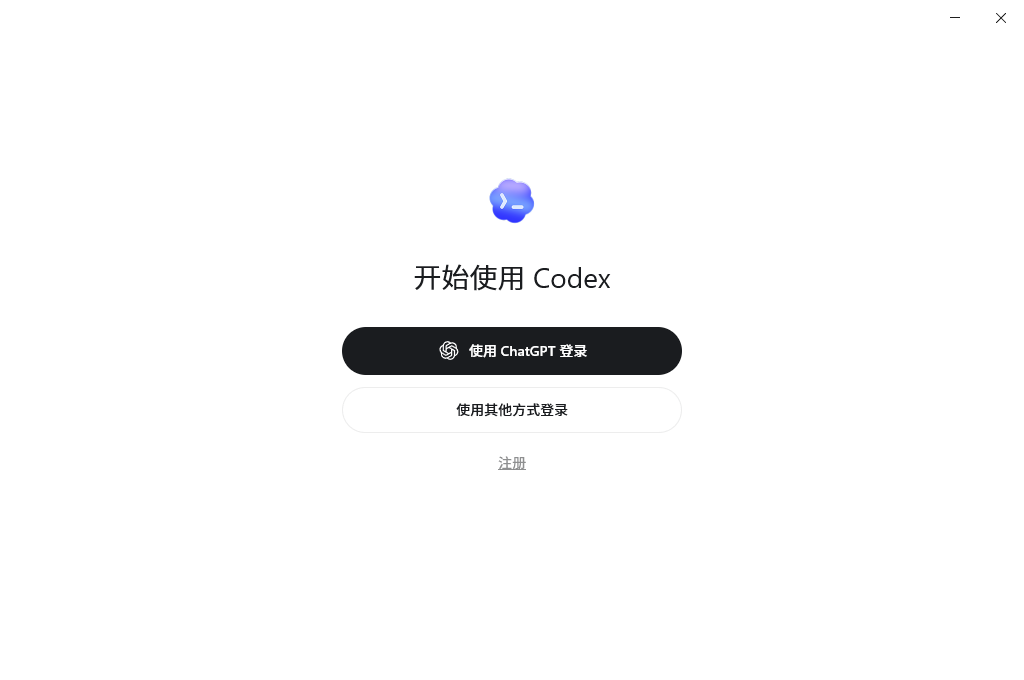
打开 Codex APP
- 点击“使用其他方式登录”
- 填写 ZEOAPI 提供的 API KEY
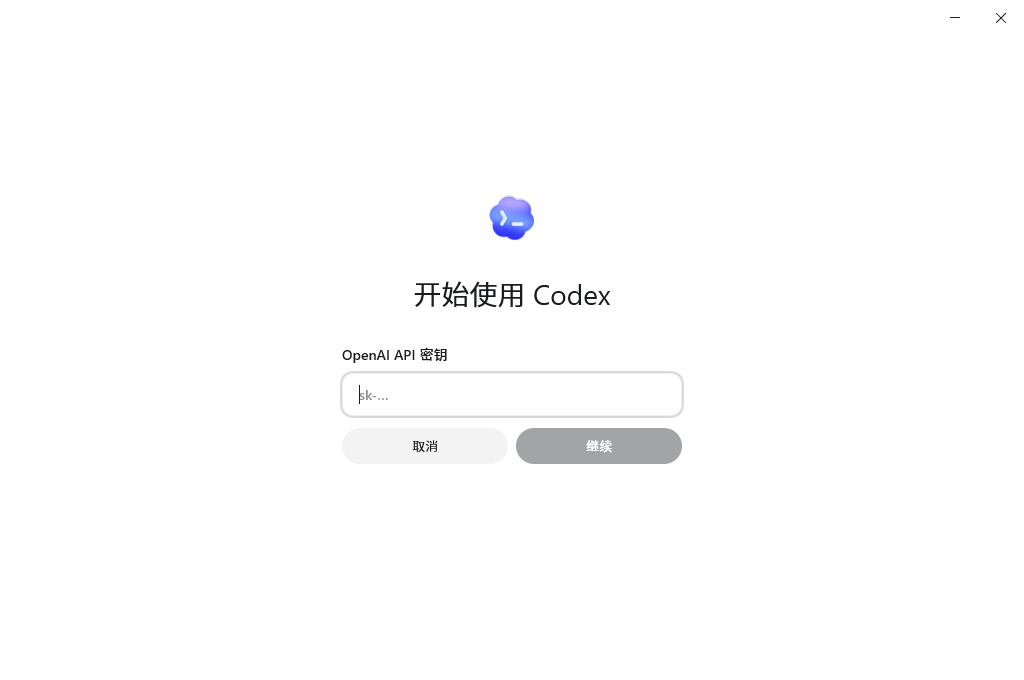
- 由于codex默认使用官方 https://api.openai.com/v1 作为接口,我们需要更换为zeogpt接口 https://www.zeoapi.com/v1 才能正常使用。所以我们要借助 ccswitch 工具进行配置。
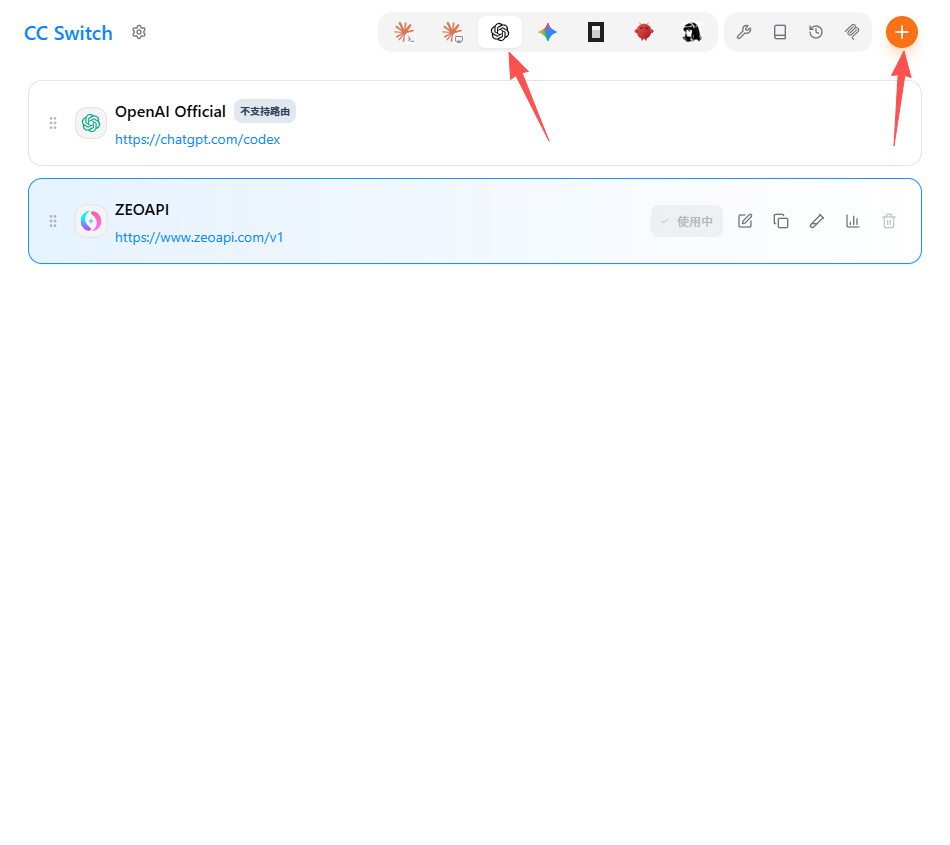
打开 ccswitch ,添加 ZeoAPI 配置
- 点击 codex 模块和 右上角的 “+” 按钮,新建自定义渠道,进行配置。
- 如图配置好 API Key 和 API请求地址。(根据ZEOGPT为你分配的key填写)
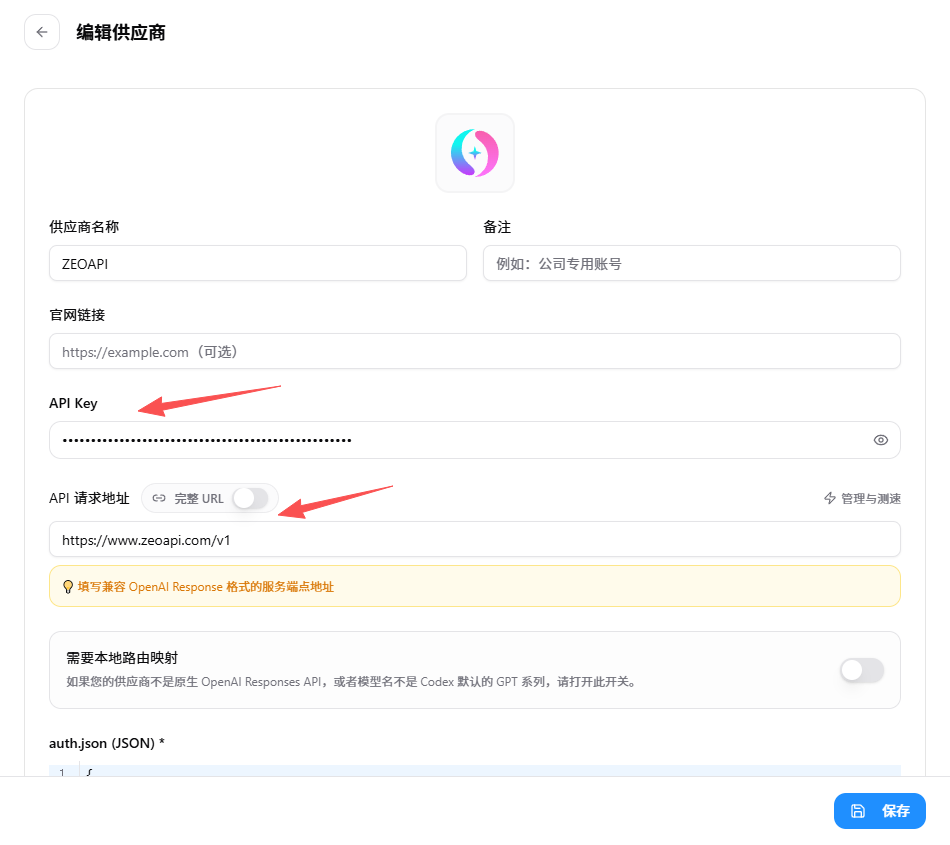
- 拉下去,配置config.toml
保证config.toml中有出现以下配置:
model_provider = "zeoapi"
model = "gpt-5.6-sol"
model_reasoning_effort = "medium"

[model_providers.zeoapi]
name = "zeoapi"
wire_api = "responses"
requires_openai_auth = true
base_url = "https://www.zeoapi.com/v1"
仅仅配置
wire_api = "responses"
base_url = "https://www.zeoapi.com/v1"
是不够的。这里是需要重点注意。
- 保存
重启 codex,如果对话成功即代表配置成功
回到主界面,点击 「启用」 或通过系统托盘直接切换。重启终端后生效。
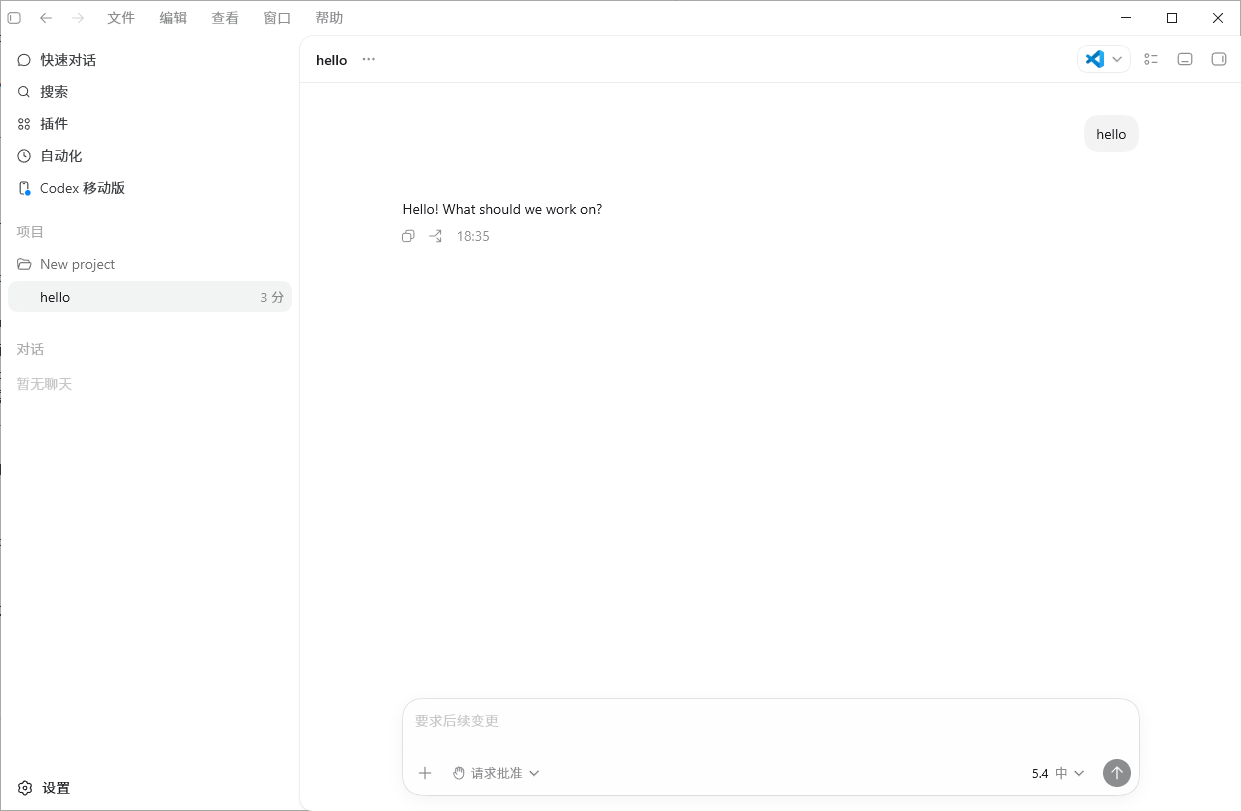
若codex需要切换成中文:点击左上角 File -> 点击 Settings -> 进入 General -> 找到 Language / Language for the app UI -> 在下拉框中选择 中文(中国)。
配置 config.toml
按以下方式编辑 Codex 配置文件:
macOS & Linux: ~/.codex/config.toml
Windows: %userprofile%\.codex\config.toml
disable_response_storage = true
model = "gpt-5.2"
model_provider = "apicat"
model_reasoning_effort = "xhigh"
model_verbosity = "high"

[features]
web_search_request = true

[model_providers.apicat]
base_url = "https://www.zeoapi.com/v1"
name = "apicat"
requires_openai_auth = true
wire_api = "responses"
配置 API Key
编辑 auth.json 文件:
macOS & Linux: ~/.codex/auth.json
Windows: %userprofile%\.codex\auth.json
{
  "OPENAI_API_KEY": "YOUR_API_KEY"
}
TIP
请在控制台创建 Codex 分组的令牌,然后将 API Key 填入上方配置中。
启动测试
在终端执行以下命令测试配置:
codex
出现对话界面并能收到回复即表示配置成功。
WARNING
如果遇到 401 或 403 错误,请检查:
auth.json中的 API Key 是否正确config.toml中的base_url是否正确- 令牌分组是否选择了 Codex