通过 AI 编程工具接入
APICAT 兼容 OpenAI 与 Anthropic 接口协议,适用于代码助手、Agent 工具、AI IDE 等多种场景。
在 Claude Code 中使用 APICAT(推荐)
安装 Claude Code
可参考 Claude Code 文档 进行安装。
配置 APICAT API
WARNING
重要提示:
在配置前,请确保清除以下 Anthropic 相关的环境变量,以免影响 APICAT API 的正常使用:
ANTHROPIC_AUTH_TOKENANTHROPIC_BASE_URL
API 配置
按以下方式手动编辑 Claude Code 配置文件:
// Step 1: 编辑或创建 Claude Code 的配置文件
// macOS & Linux 为 `~/.claude/settings.json`
// Windows 为 `用户目录/.claude/settings.json`
// `APICAT_API_KEY` 需替换为您的 APICAT API Key
// 环境变量 `ANTHROPIC_AUTH_TOKEN` 和 `ANTHROPIC_BASE_URL` 优先级高于配置文件
{
  "env": {
    "ANTHROPIC_BASE_URL": "https://www.zeoapi.com/anthropic",
    "ANTHROPIC_AUTH_TOKEN": "APICAT_API_KEY",
    "API_TIMEOUT_MS": "3000000",
    "CLAUDE_CODE_DISABLE_NONESSENTIAL_TRAFFIC": 1,
    "ANTHROPIC_MODEL": "example-coding-model",
    "ANTHROPIC_SMALL_FAST_MODEL": "example-coding-model",
    "ANTHROPIC_DEFAULT_SONNET_MODEL": "example-coding-model",
    "ANTHROPIC_DEFAULT_OPUS_MODEL": "example-coding-model",
    "ANTHROPIC_DEFAULT_HAIKU_MODEL": "example-coding-model"
  }
}
// Step 2: 编辑或新增 `.claude.json` 文件
// macOS & Linux 为 `~/.claude.json`
// Windows 为 `用户目录/.claude.json`
// 新增 `hasCompletedOnboarding` 参数
{
  "hasCompletedOnboarding": true
}
启动 Claude Code
配置完成后,进入工作目录,在终端中运行 claude 命令以启动 Claude Code。
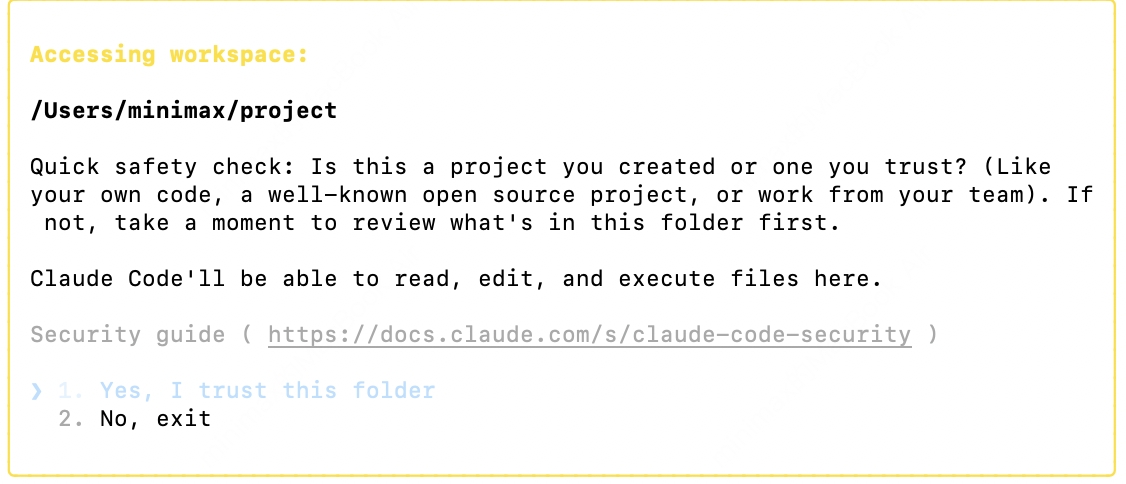
信任文件夹
启动后,选择 信任此文件夹 (Trust This Folder),以允许 Claude Code 访问该文件夹中的文件,随后开始在 Claude Code 中使用配置好的模型。
在 Claude Code for VS Code 插件中使用
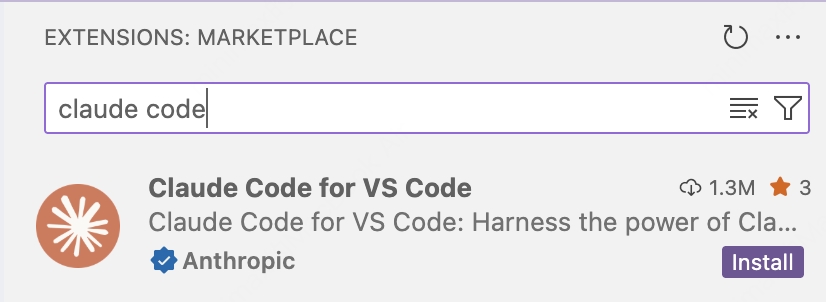
安装插件
安装 Claude Code for VS Code 插件。
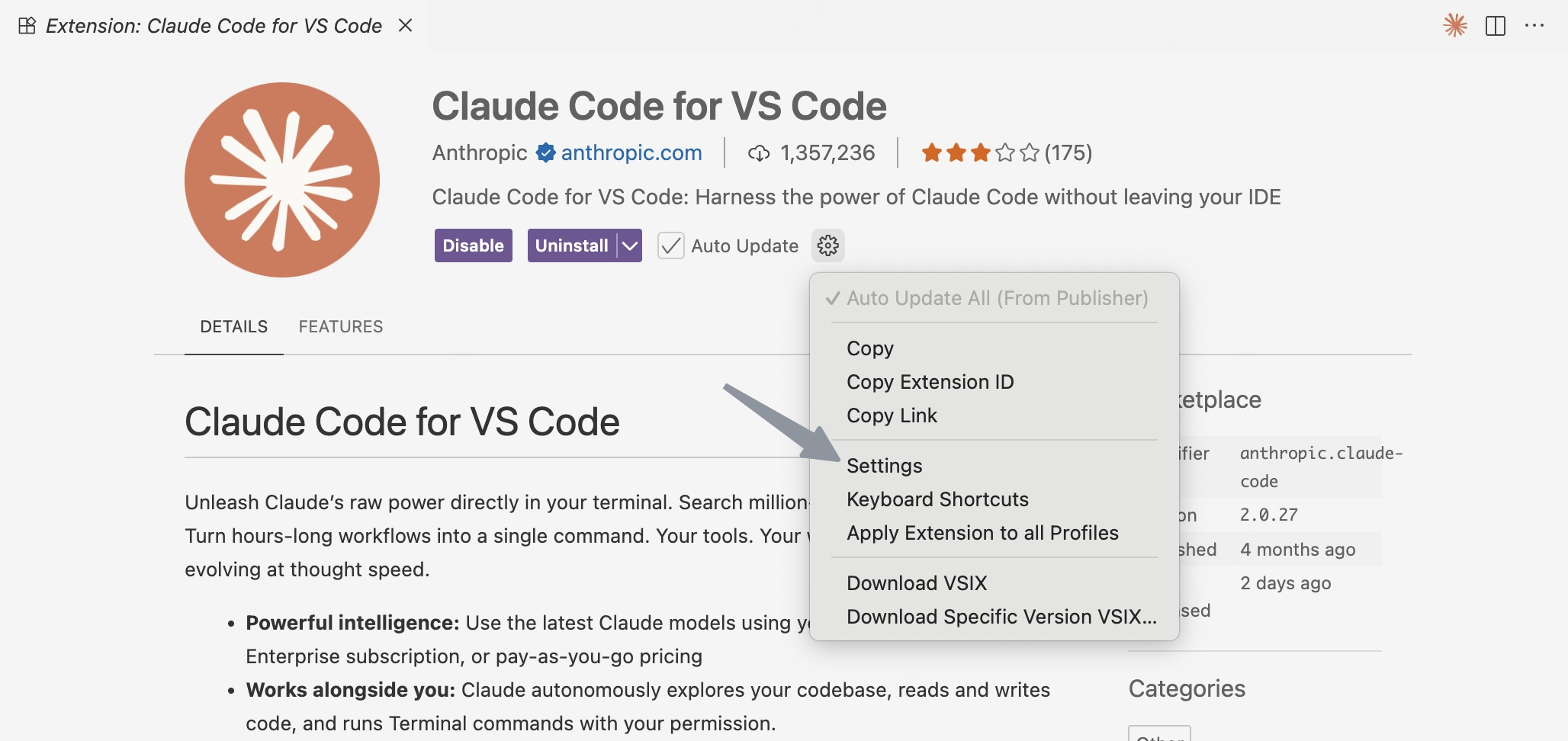
打开设置
完成安装后,点击 Settings。
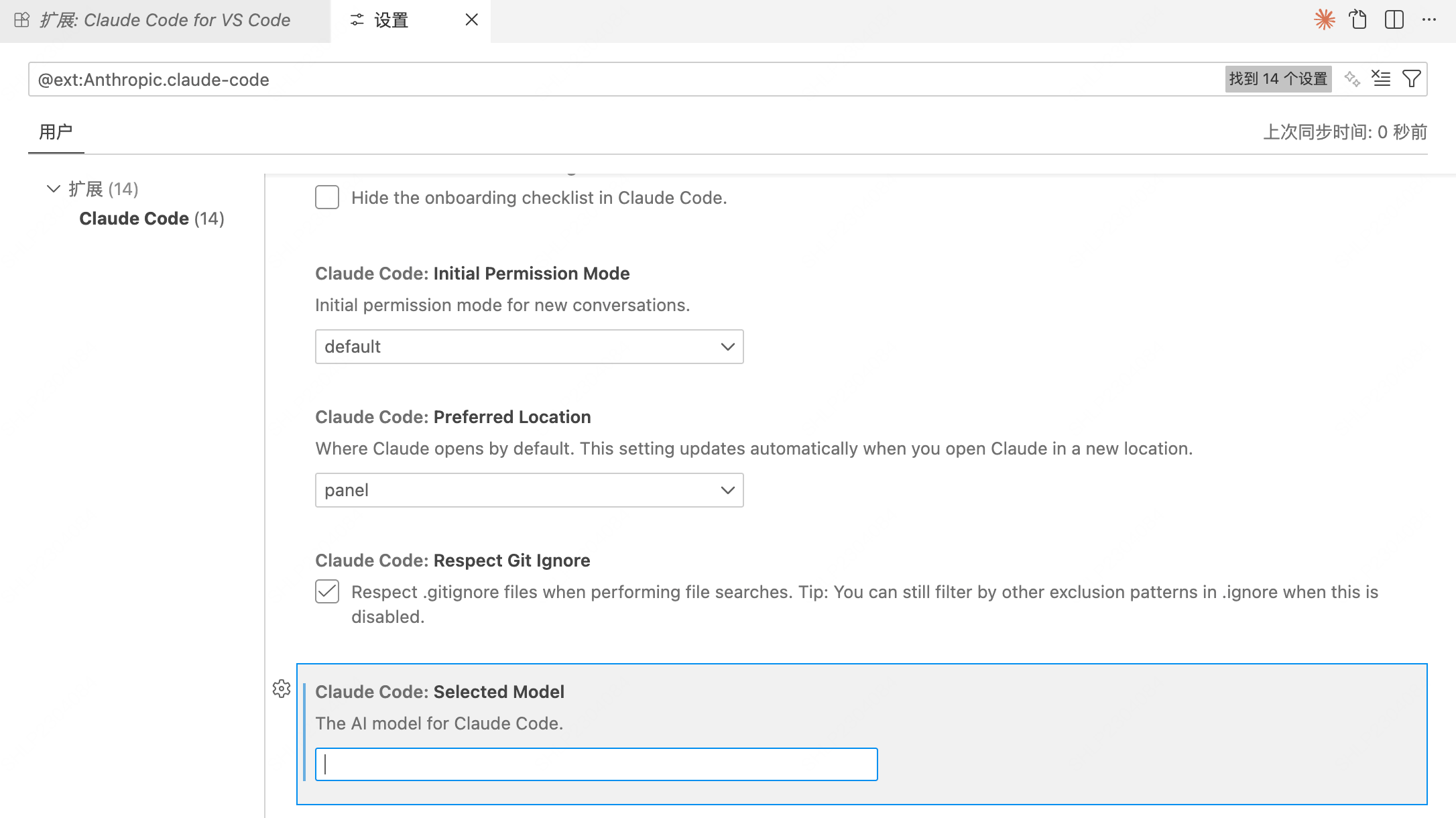
配置模型
配置模型为你要使用的模型名称。
- Settings →
Claude Code: Selected Model输入你要使用的模型名称
或者
- 点击 Edit in settings.json,进入配置文件,修改
claude-code.selectedModel为你要使用的模型名称
{
    "claudeCode.selectedModel": "example-coding-model",
  "claudeCode.environmentVariables": []
}
配置环境变量
- 若已安装 Claude Code,请参考 文档 进行环境变量配置
- 若尚未安装 Claude Code,点击
Edit in settings.json

将 claudeCode.environmentVariables 变量更改为以下设置:
"claudeCode.environmentVariables": [
  {
    "name": "ANTHROPIC_BASE_URL",
    "value": "https://www.zeoapi.com/anthropic"
  },
  {
    "name": "ANTHROPIC_AUTH_TOKEN",
    "value": "your-api-key"
  },
  {
    "name": "API_TIMEOUT_MS",
    "value": "3000000"
  },
  {
    "name": "CLAUDE_CODE_DISABLE_NONESSENTIAL_TRAFFIC",
    "value": "1"
  },
  {
    "name": "ANTHROPIC_MODEL",
    "value": "example-coding-model"
  },
  {
    "name": "ANTHROPIC_SMALL_FAST_MODEL",
    "value": "example-coding-model"
  },
  {
    "name": "ANTHROPIC_DEFAULT_SONNET_MODEL",
    "value": "example-coding-model"
  },
  {
    "name": "ANTHROPIC_DEFAULT_OPUS_MODEL",
    "value": "example-coding-model"
  },
  {
    "name": "ANTHROPIC_DEFAULT_HAIKU_MODEL",
    "value": "example-coding-model"
  }
],
在 Cursor 中使用 APICAT
安装 Cursor
- 通过 Cursor 官网 下载并安装 Cursor
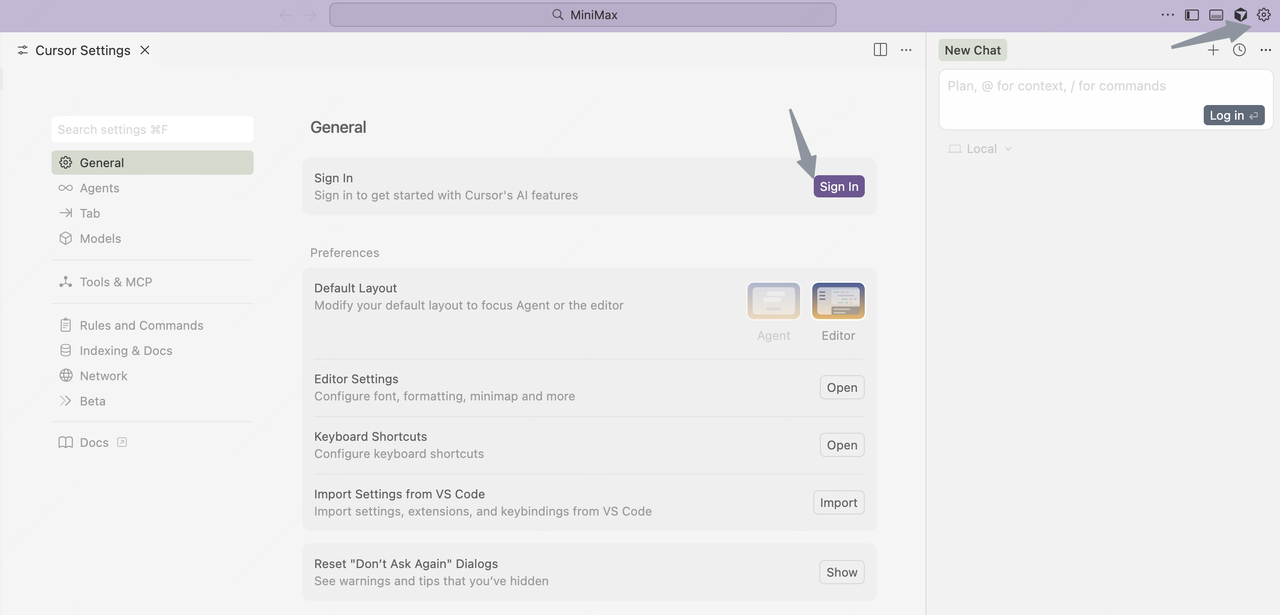
- 打开 Cursor,右上角“设置”按钮,进入设置界面。点击“Sign in”按钮,登录自己的 Cursor 账户
在 Cursor 中配置 APICAT API
WARNING
重要提示:使用前请先清除 OpenAI 环境变量
在配置前,请确保清除以下 OpenAI 相关的环境变量,以免影响 APICAT API 的正常使用:
OPENAI_API_KEYOPENAI_BASE_URL
WARNING
注意:Cursor 仅支持订阅高级会员及以上的用户配置自定义模型
若非Cursor高级会员,配置时将出现以下错误:
The model does not work with your current plan or api key
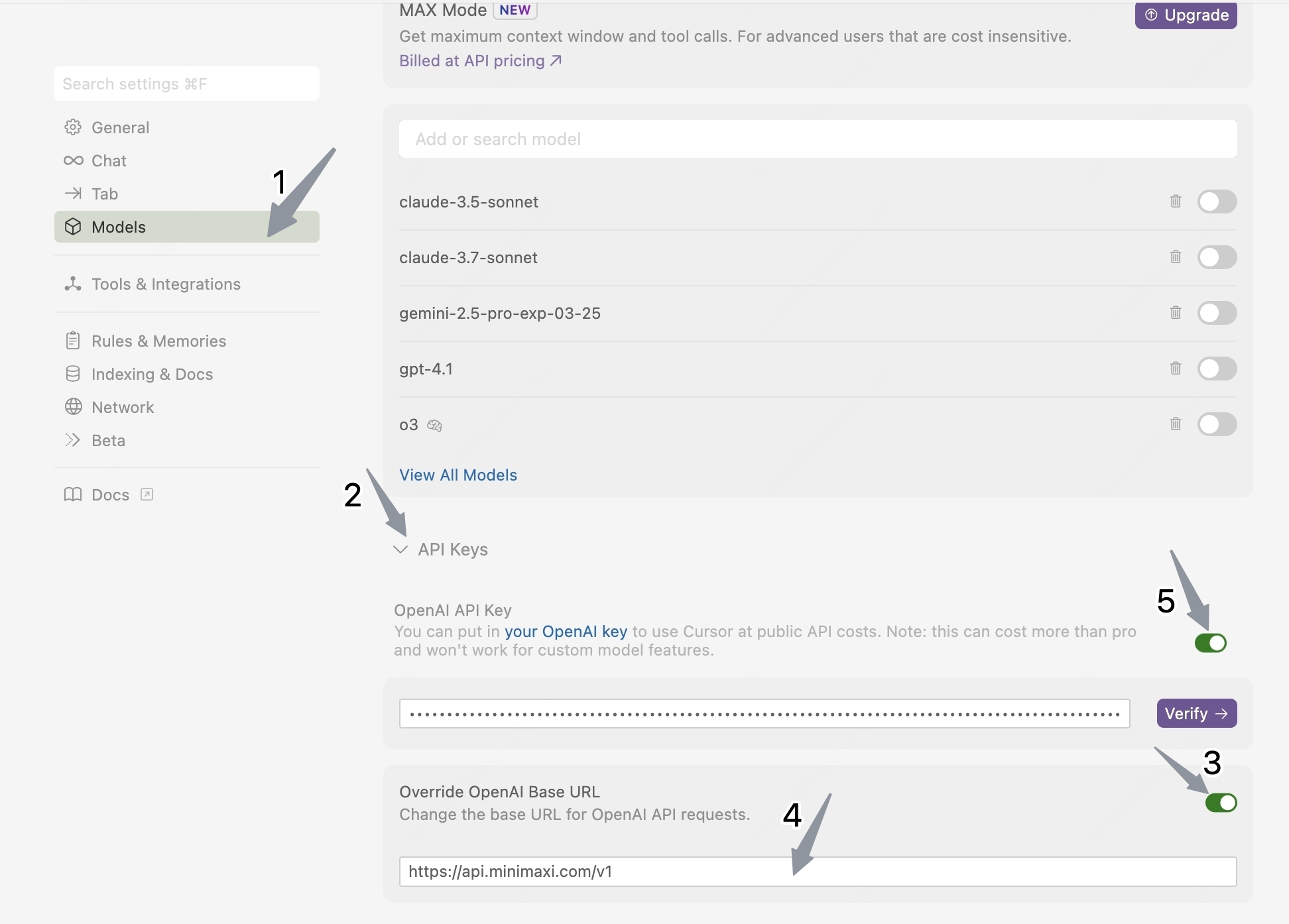
- 点击左侧栏的 "Models",进入模型配置页面
- 展开 "API Keys" 部分,配置 API 信息:
- 勾选 "Override OpenAI Base URL"
- 在下方输入 APICAT 的调用地址
https://www.zeoapi.com/v1
- 在 OpenAI API Key 输入框,配置您的 APICAT API Key
- 点击 “OpenAI API Key” 栏右侧的按钮
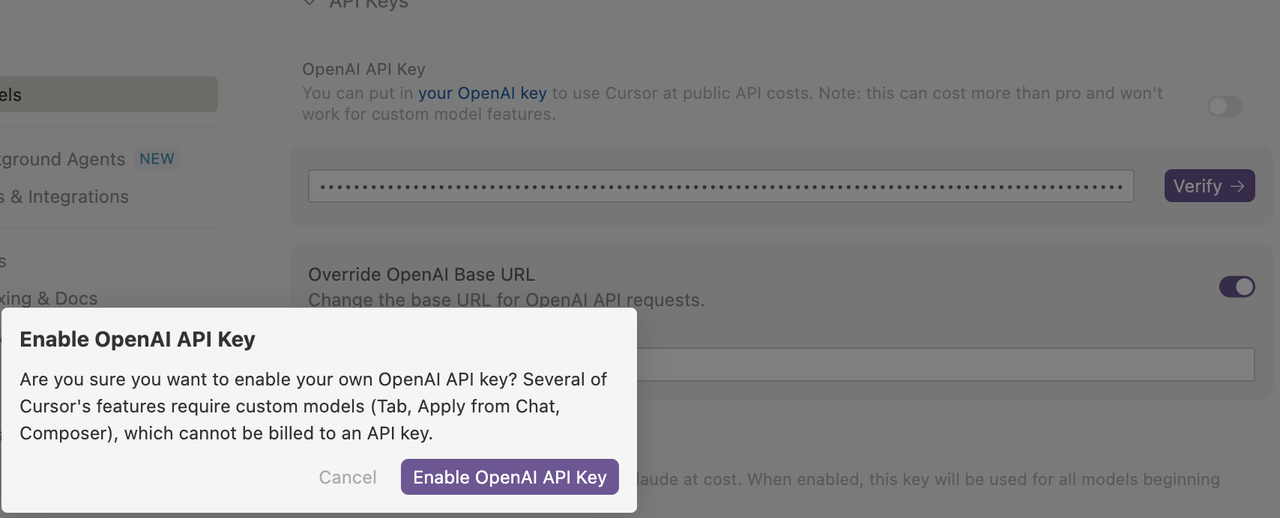
- 在弹出的窗口中点击 “Enable OpenAI API Key” 按钮,完成设置验证
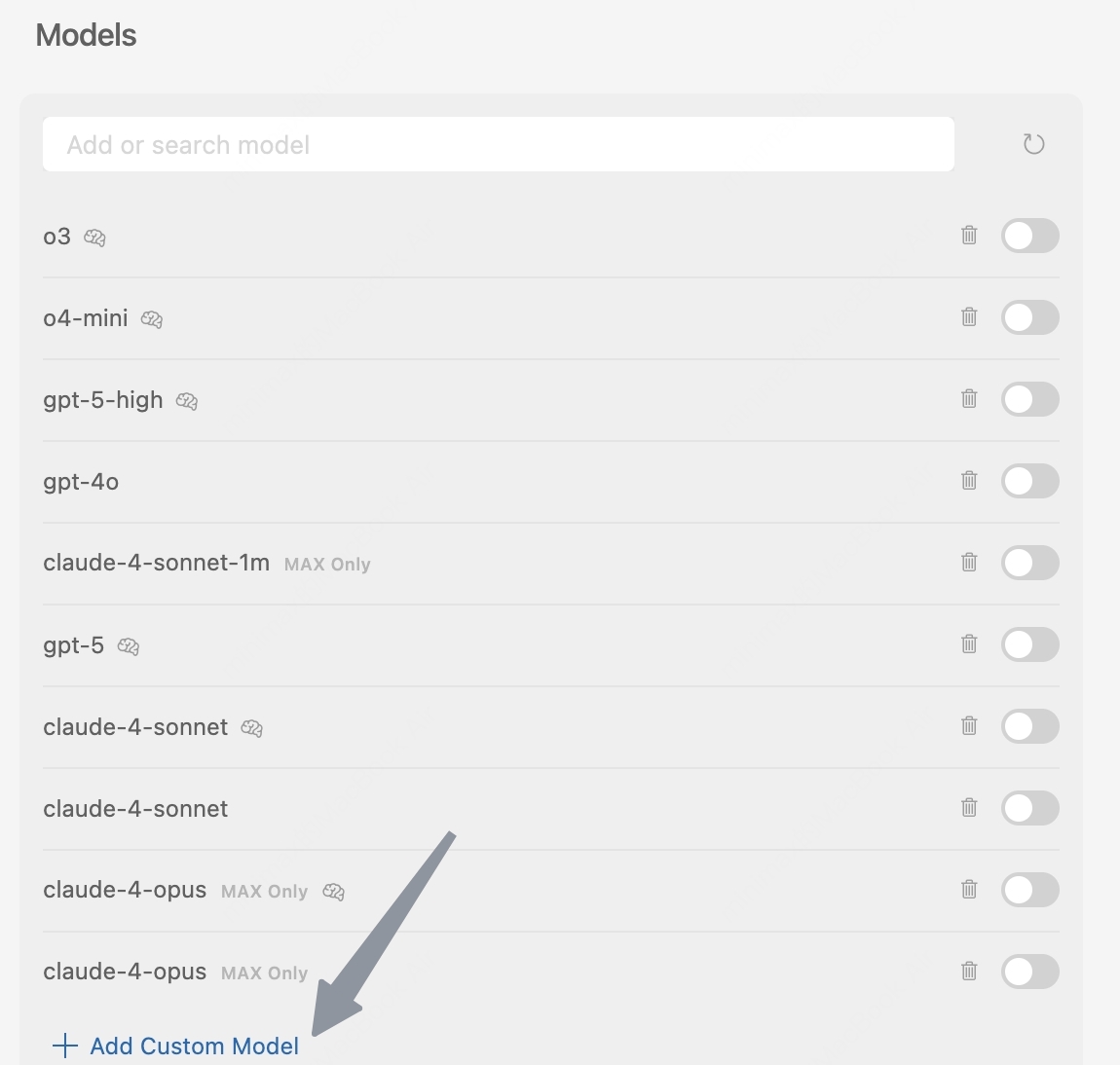
- 在 Models 板块中,点击 “View All Models” 按钮,并点击 “Add Custom Model” 按钮
- 输入你要使用的模型名称后,点击“Add”按钮

- 启用刚添加的模型
- 在聊天面板中选择刚添加的模型,开始使用
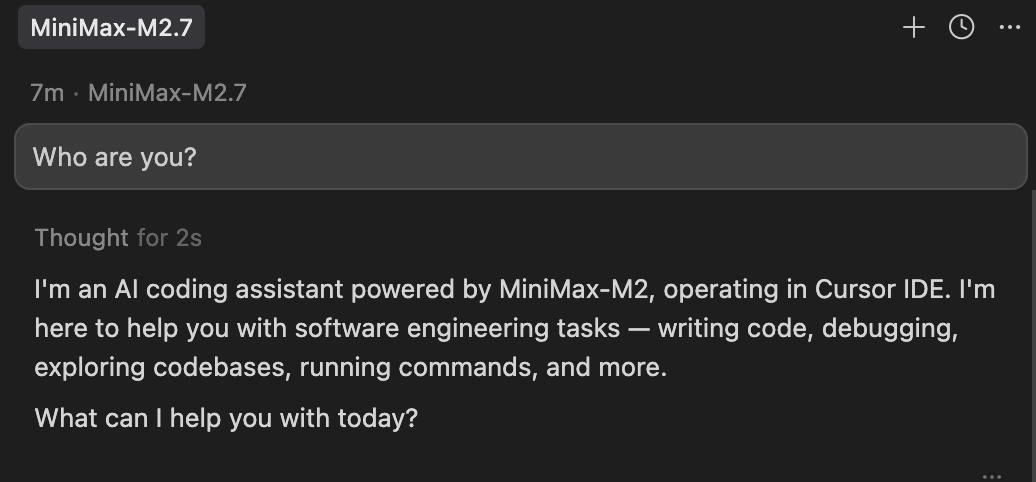
INFO
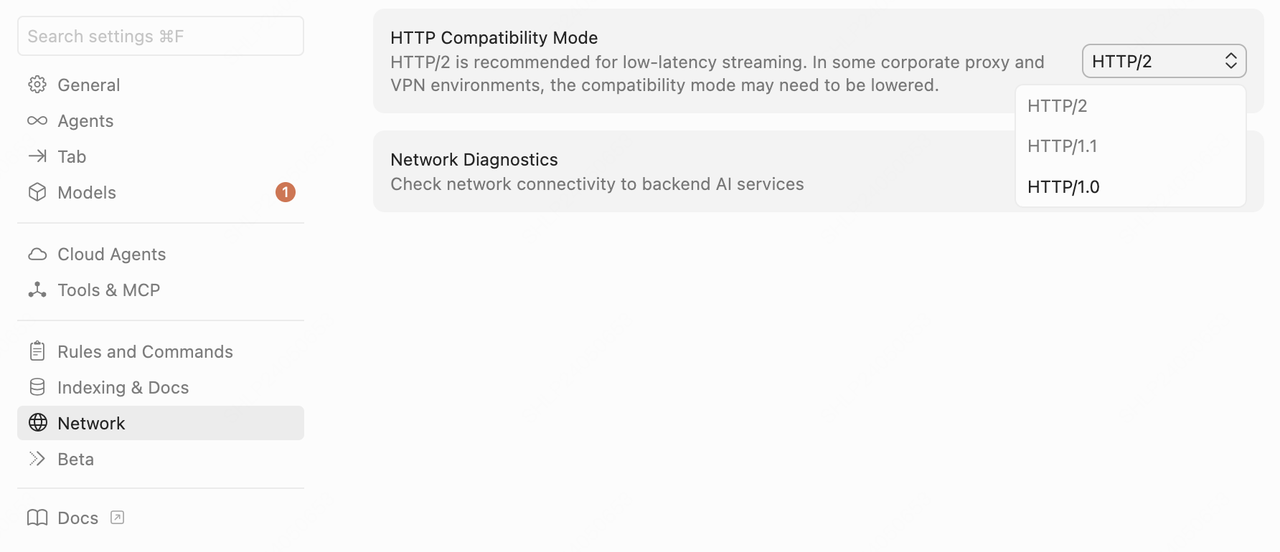
如果您出现模型没有返回任何内容的问题,可尝试通过将 Cursor 中的 "Network" 设置更改为 HTTP/1.0 解决。
在 TRAE 中使用 APICAT
安装 TRAE
下载并安装 TRAE
访问 Trae 官网 下载并安装 TRAE。
完成初始设置
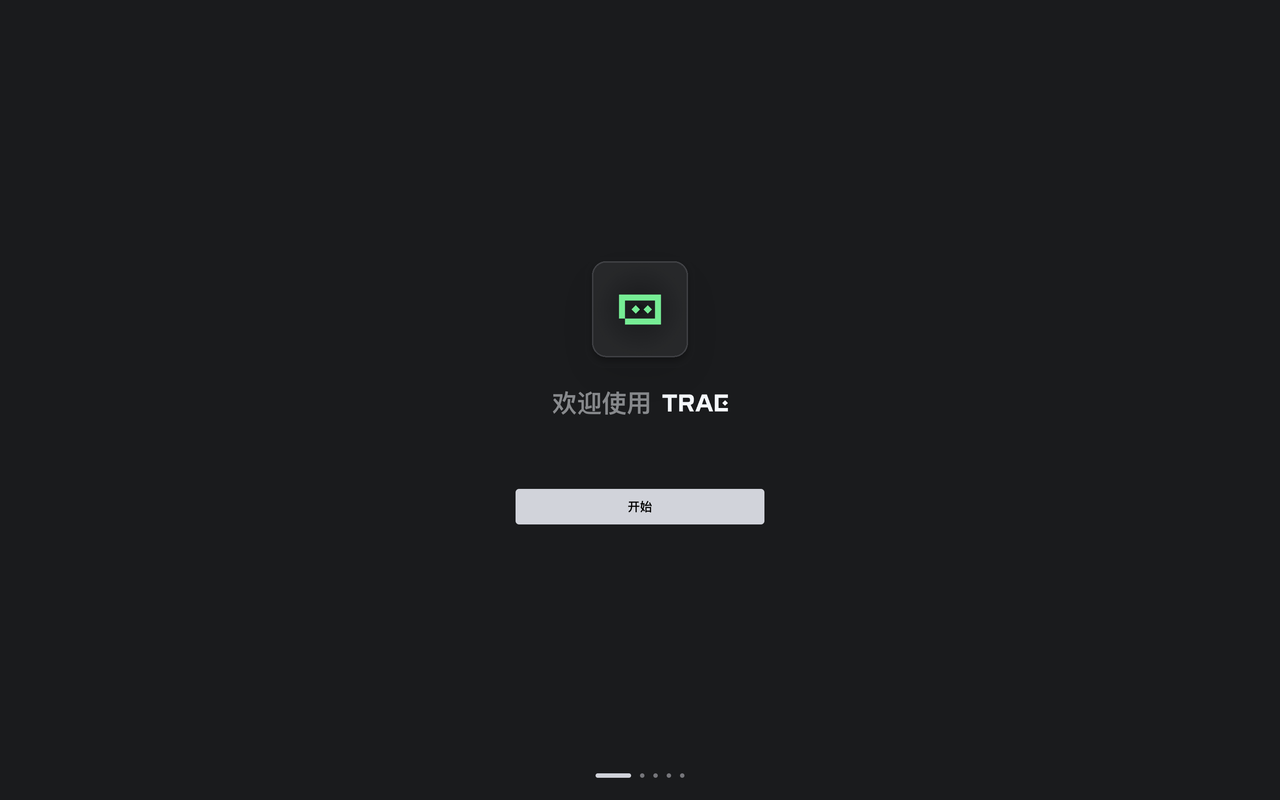
TRAE 首次启动时,你会进入以下页面,请根据指引完成初始设置。
登录 TRAE
登录 TRAE。
选择可用模型
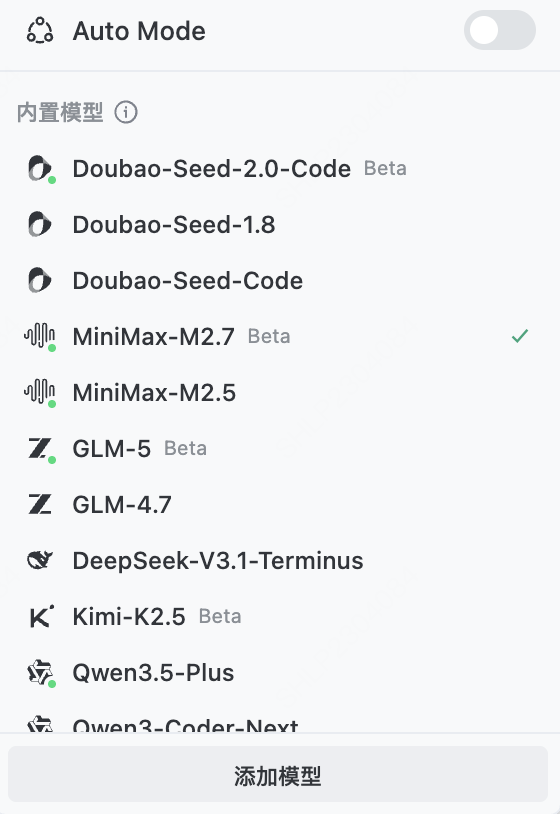
TRAE 中国版若页面中直接显示可用模型,可直接选用。
在 TRAE 中使用自定义模型
TRAE 还支持通过 API Key 接入自定义模型,从而满足个性化的需求。
打开设置
在 AI 对话框右上角,点击 设置 图标。
选择模型页签
添加模型
点击 + 添加模型 按钮,选择服务商 APICAT,模型填写你要使用的模型名称。
INFO
若当前分组下未显示可用模型,请检查 API Key 所绑定分组是否已开放对应模型。
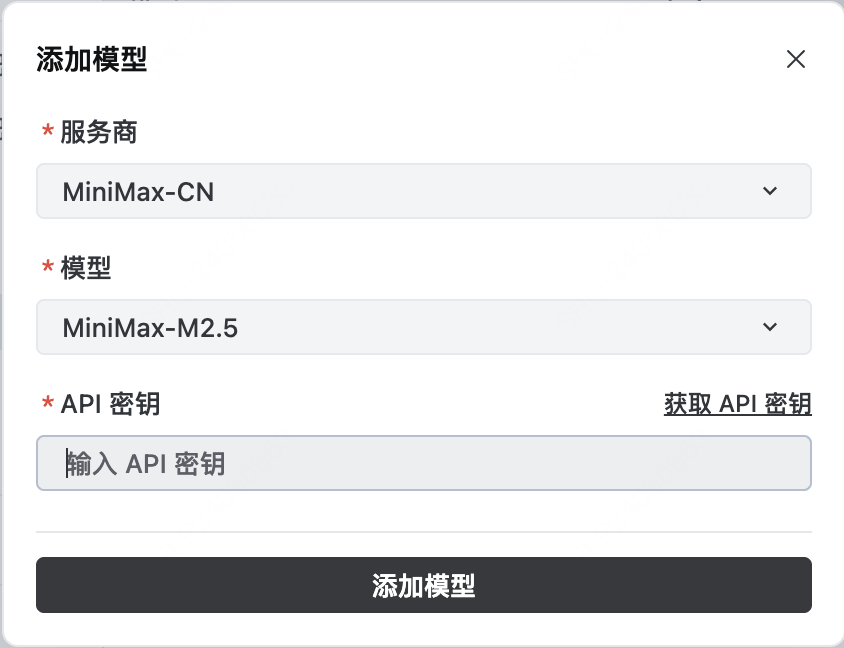
填写 API 密钥
完成添加
点击 添加模型 按钮。
INFO
TRAE 将调用服务商的接口来检测 API 密钥是否有效。可能的结果如下:
- 若连接成功,该自定义模型会被添加。
- 若连接失败,添加模型窗口中展示错误信息和服务商返回的错误日志,你可以参考这些信息排查问题。
在 OpenCode 中使用 APICAT
安装 OpenCode
- 使用
curl安装 OpenCode
curl -fsSL https://opencode.ai/install | bash
- 使用
npm安装 OpenCode
npm i -g opencode-ai
更多信息请参考 OpenCode 官网
使用内置模型
若列表中已显示可用模型,可直接选用。
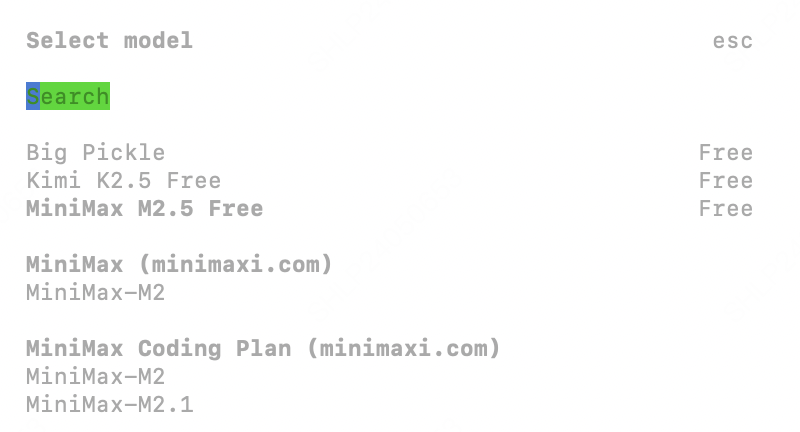
配置 APICAT API
运行认证命令
opencode auth login
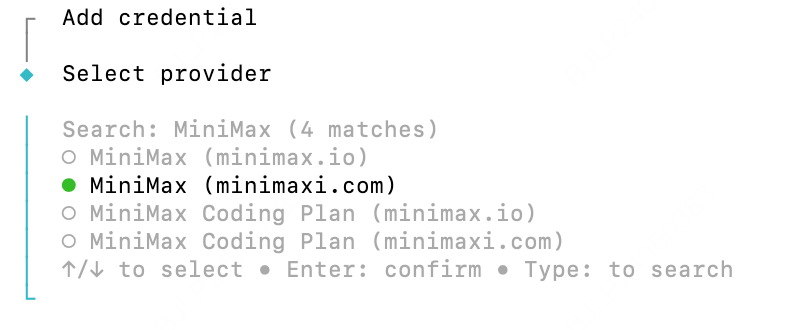
选择 Provider
当提示选择 provider 时,搜索并选择 "APICAT(payapionline.top)"。
输入 API Key
当提示输入 API 密钥时,输入您的 APICAT API Key。

开始使用
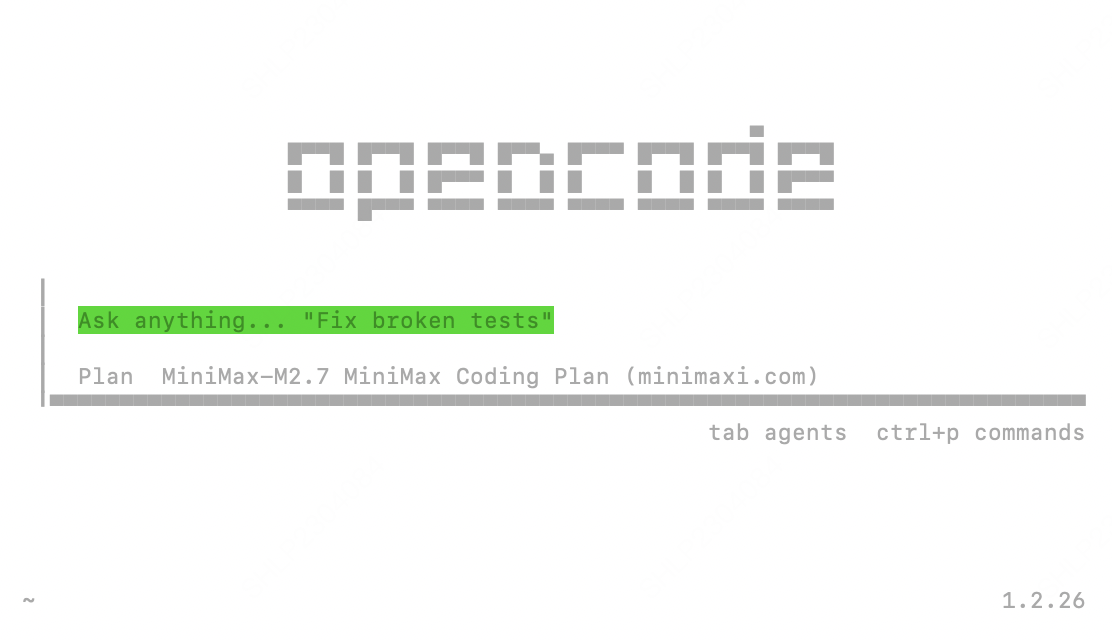
回到命令行界面,输入 opencode 开始使用已配置模型。
其他配置方式:
编辑配置文件
编辑 OpenCode 的配置文件,路径为 ~/.config/opencode/opencode.json,将以下配置添加到配置文件中:
WARNING
重要提示:使用前请先清除 Anthropic 环境变量
在配置前,请确保清除以下 Anthropic 相关的环境变量,以免影响 APICAT API 的正常使用:
ANTHROPIC_AUTH_TOKENANTHROPIC_BASE_URL
{
  "$schema": "https://opencode.ai/config.json",
  "provider": {
    "APICAT": {
      "npm": "@ai-sdk/anthropic",
      "options": {
        "baseURL": "https://www.zeoapi.com/anthropic/v1",
        "apiKey": "your-api-key (可选)"
      },
      "models": {
        "example-coding-model": {
          "name": "example-coding-model"
        }
      }
    }
  }
}
启动 OpenCode
进入项目目录,启动 opencode:
cd /path/to/your/project

opencode
选择模型
输入 /models,选择已配置模型并在 OpenCode 中开始使用。
在 Kilo Code 中使用 APICAT
安装 Kilo Code
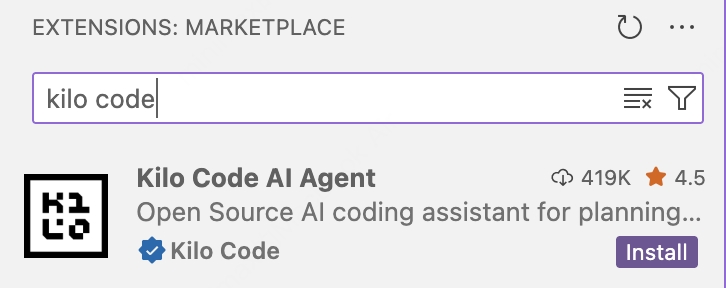
- 打开 VS Code,点击左侧活动栏中的扩展图标,在搜索框中输入
Kilo Code - 点击
Install按钮进行安装,安装完成后,可能需要重启 VS Code
在 Kilo Code 中配置 APICAT API
WARNING
重要提示:使用前请先清除 Anthropic 环境变量
在配置前,请确保清除以下 Anthropic 相关的环境变量,以免影响 APICAT API 的正常使用:
ANTHROPIC_AUTH_TOKENANTHROPIC_BASE_URL
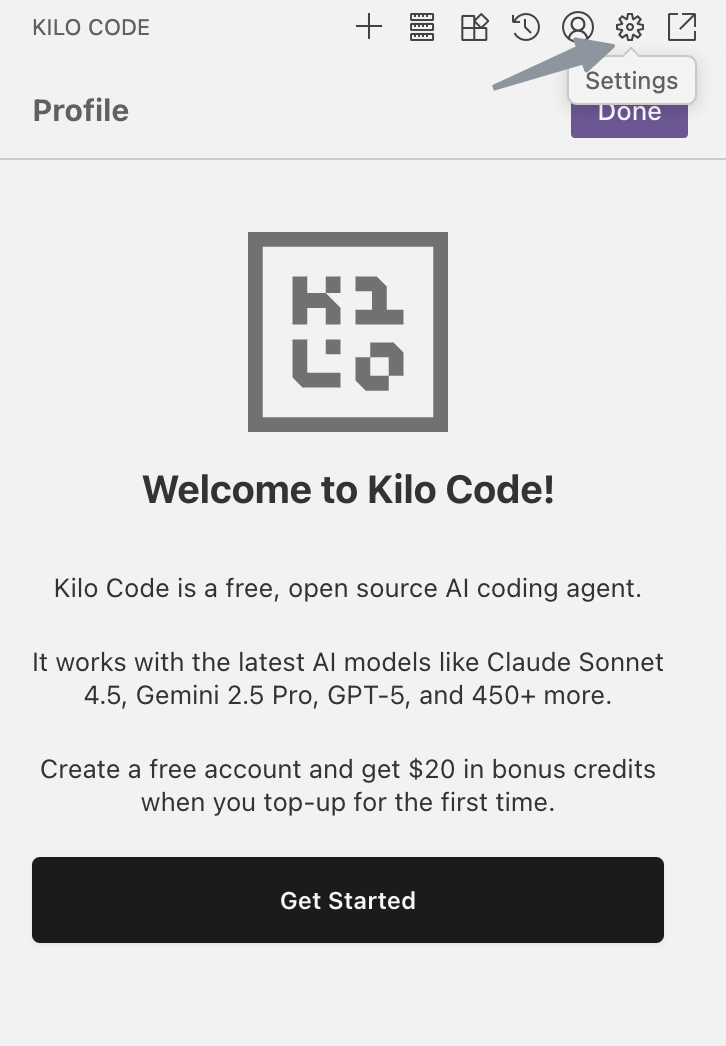
- 点击"Settings"按钮,进入参数配置界面
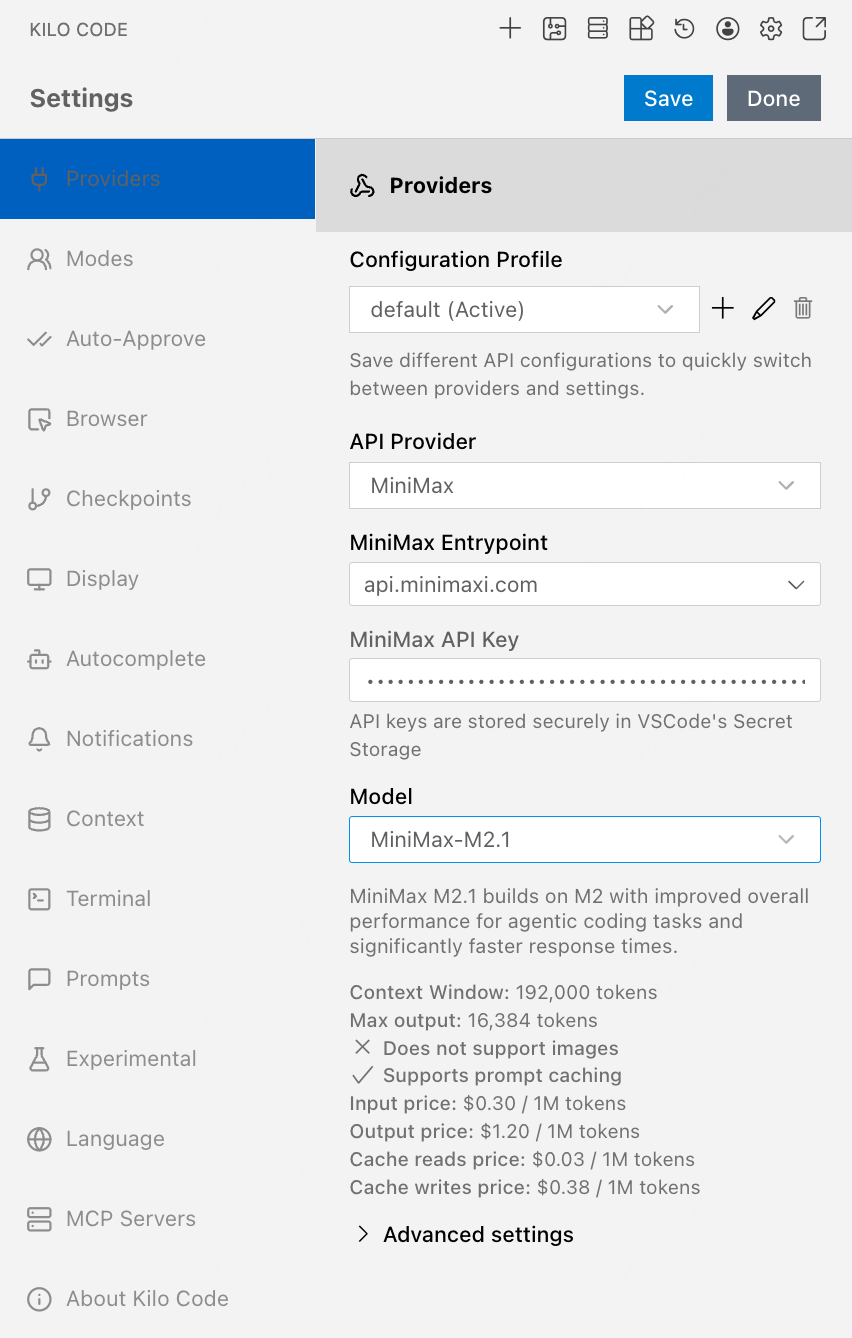
- API Provider -> 选择"APICAT"
- APICAT Entrypoint ->
www.zeoapi.com - APICAT API Key 输入您的 API Key
- Model 选择你要使用的模型
- 依次点击右上角的"Save"和"Done"按钮,保存配置
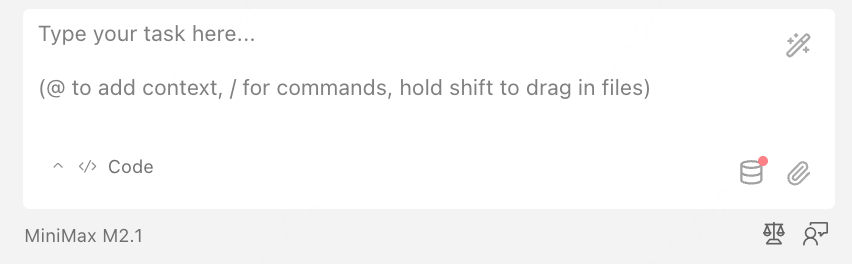
- 开始使用 APICAT
在 OpenClaw 中使用 APICAT
OpenClaw(原 Clawdbot) 是一个开源的 AI 助手,完全本地化,可以将各种消息平台与 AI 模型连接起来。它支持 WhatsApp、Telegram、Discord、iMessage 等多种平台,让您可以随时随地与 AI 助手对话。
INFO
官方文档:OpenClaw 快速开始指南
安装 Openclaw
WARNING
openclaw老用户,建议也先通过以下安装命令对openclaw进行更新。
在终端中运行以下命令一键安装:
curl -fsSL https://openclaw.bot/install.sh | bash
iwr -useb https://openclaw.ai/install.ps1 | iex
配置 APICAT 模型
选择配置选项
如果openclaw的初始配置引导没有出现模型配置,则可以通过以下命令再次进行 openclaw 配置:
openclaw configure
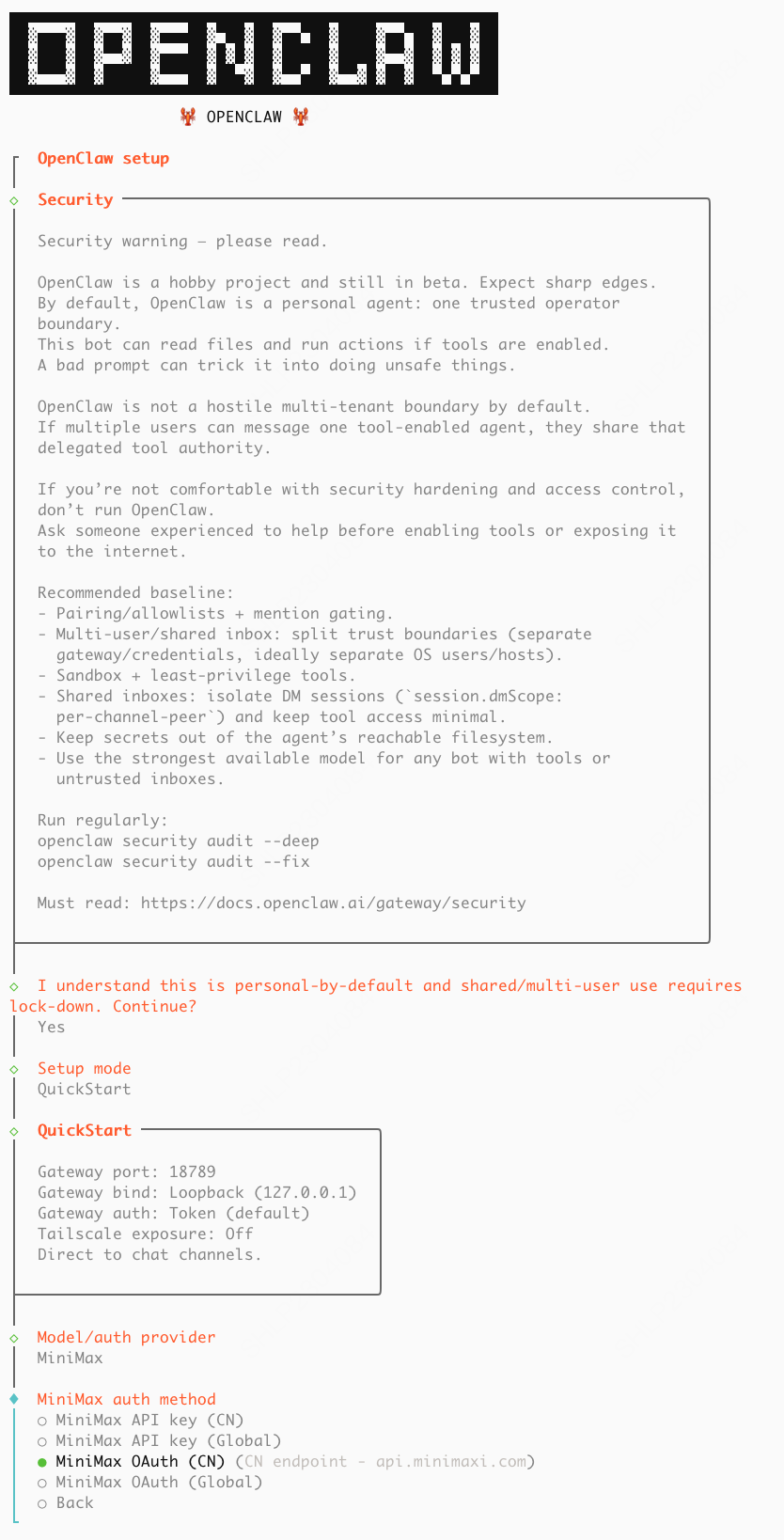
选择配置选项
- Where will the Gateway run? → 选择 Local (this machine)
- Select sections to configure → 选择 Model
- Model/auth provider → 选择 APICAT
- APICAT auth method → 选择 APICAT CN — OAuth (payapionline.top)
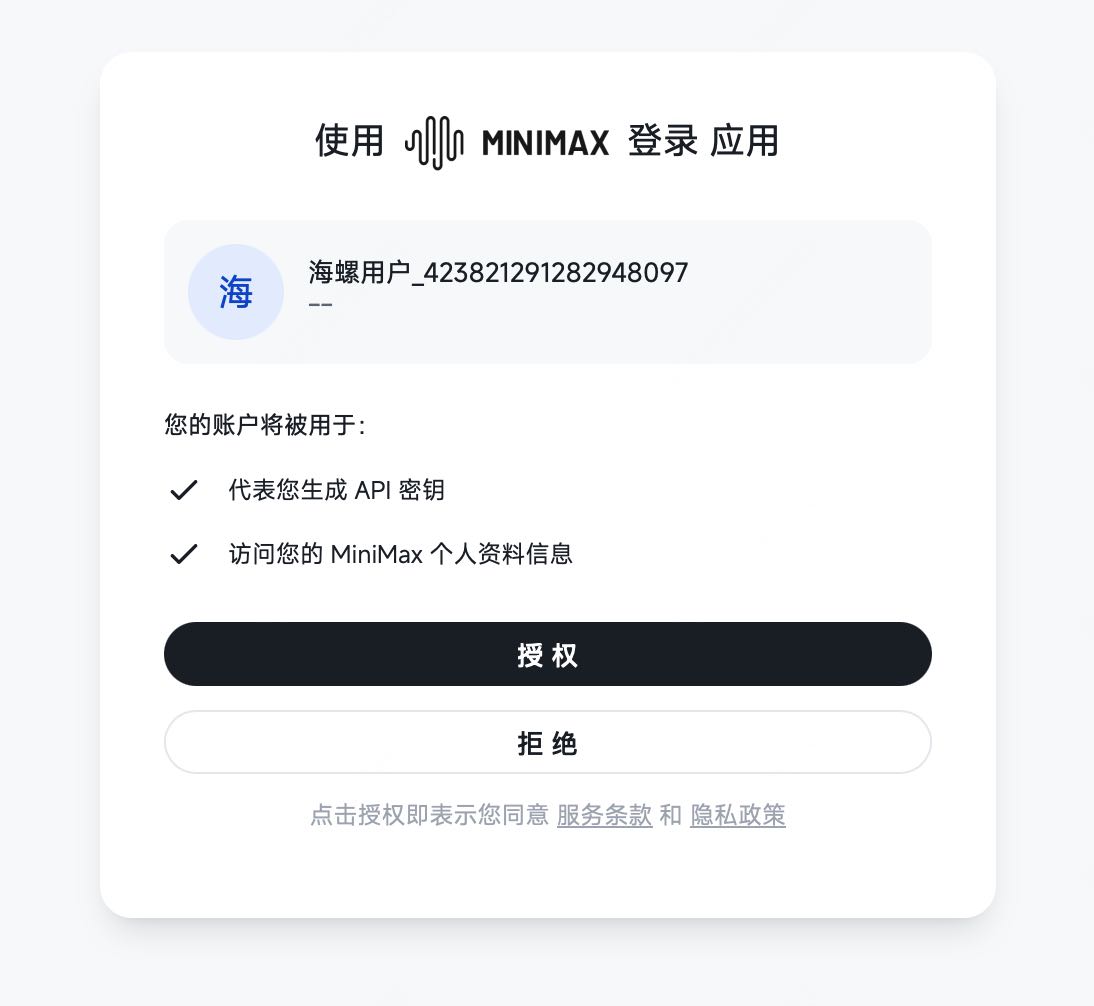
登录授权
自动弹出登录页,登录并授权。
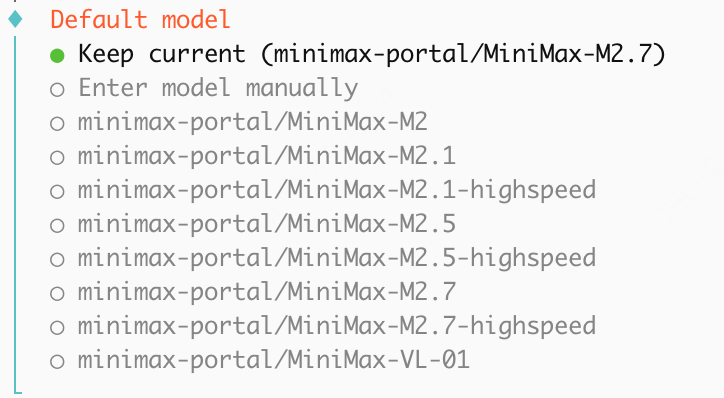
确认模型选择
OAuth 登录完成后,进入模型选择。若列表中已显示可用模型,可直接按回车确认使用。
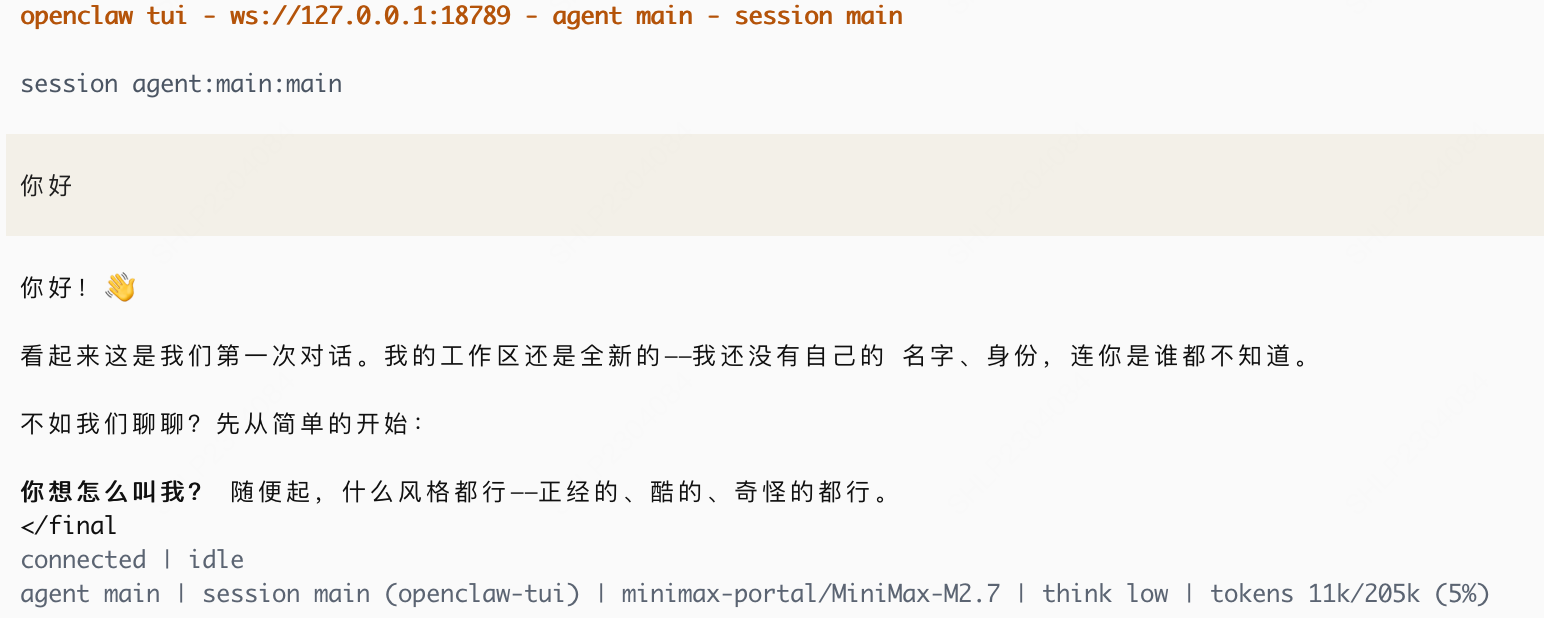
测试对话
输入 openclaw tui,若成功对话则表示配置成功:
WARNING
推荐使用「一键安装OAuth并登录」的方式进行安装。若登录失败,可尝试以下方法。
进入配置流程
初次安装时一般会直接进入配置流程。若没有自动开始,可通过以下命令手动启动:
openclaw onboard --install-daemon
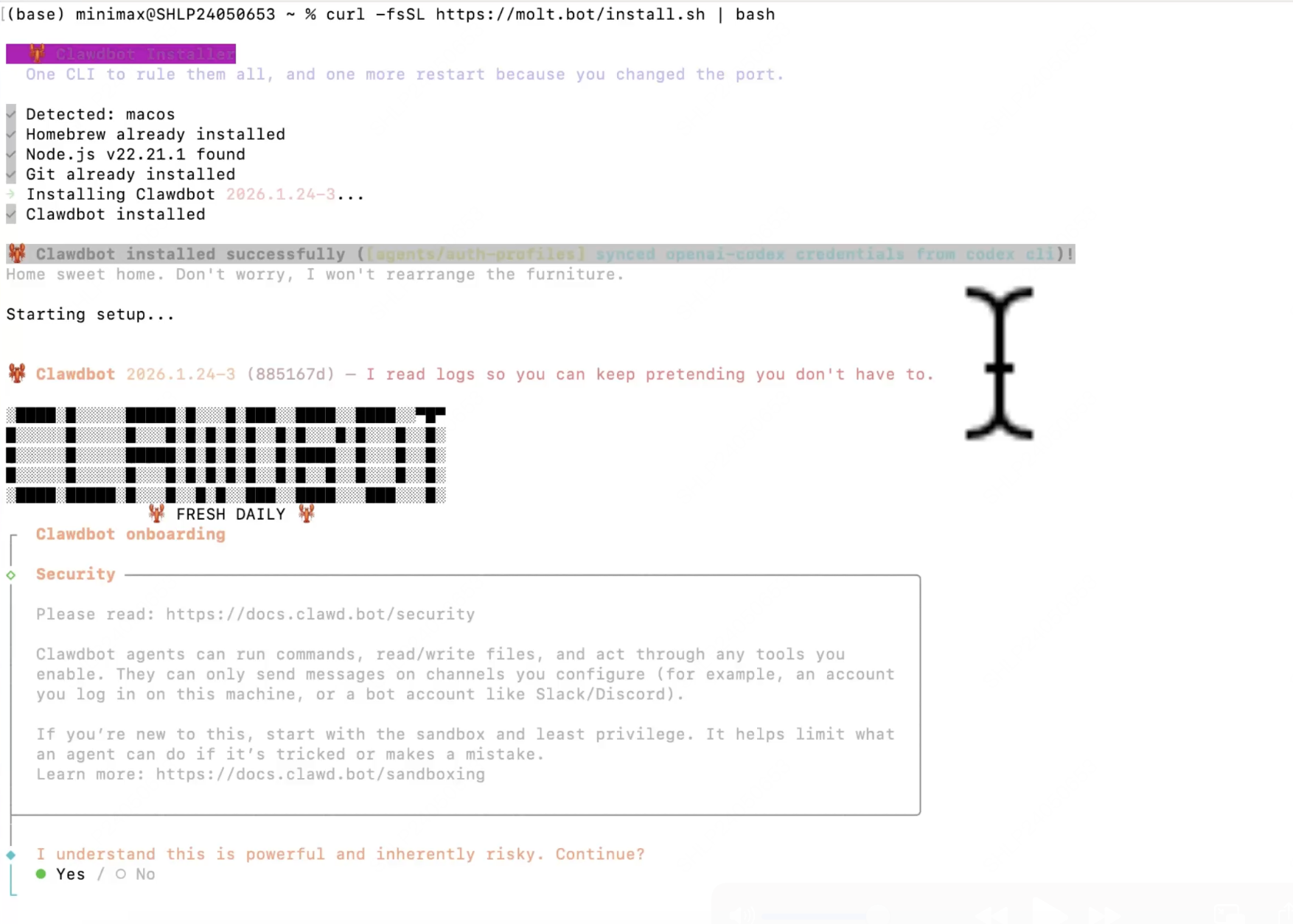
基本配置选择:
- Step 1: 同意声明 → 选择 Yes
- Step 2: Onboarding Mode → 选择 QuickStart
WARNING
如果openclaw的初始配置引导没有出现模型配置,则可以通过以下命令进入 openclaw 配置:
openclaw configure
对于 "Where will the Gateway run?" 项,选择 Local (this machine);对于 "Select sections to configure" 项,选择 Model。
模型配置
- Step 1: Model/auth provider → 选择 APICAT
- Step 2: APICAT auth method → 选择 APICAT CN — API Key (payapionline.top),海外用户选择 APICAT Global — API Key (payapionline.top)
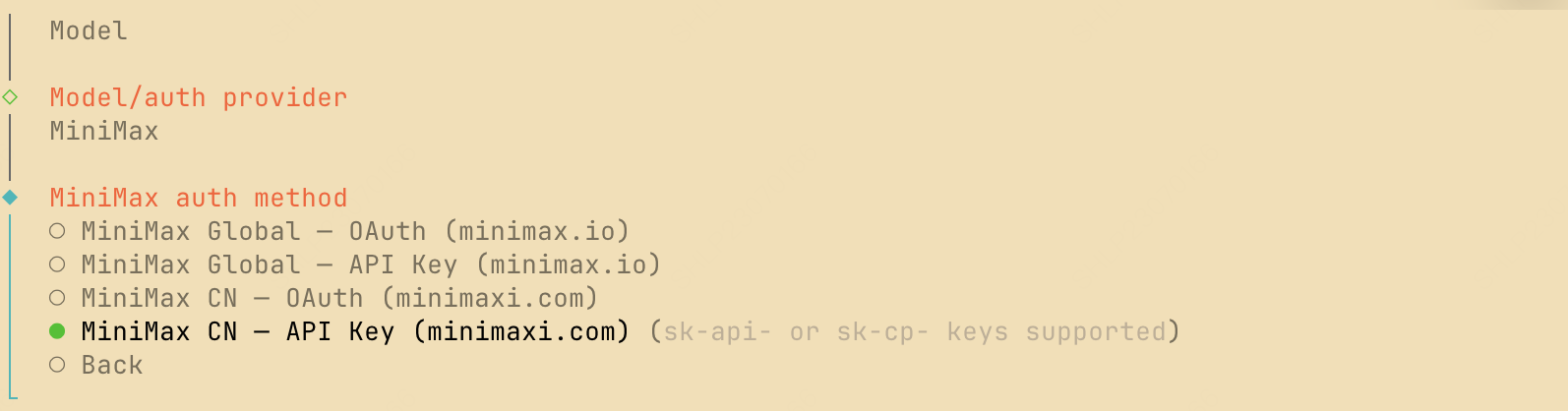
- Step 3: APICAT API key → 填入您的 APICAT API Key
- Step 4: Models in /model picker → 直接回车使用默认选项
功能配置
- Step 1: 按需选择 channel(需要在什么 App 中进行对话)
- Step 2: 按需配置 Skill
- Step 3: 按需启用 Hooks(可选):
- 💾 session-memory: 执行
/new时自动保存会话上下文 - 📝 command-logger: 记录所有命令到日志文件
- 🚀 boot-md: 网关启动时运行 BOOT.md
- 💾 session-memory: 执行
测试对话
输入 openclaw tui,若成功对话则表示配置成功:

在 Cline 中使用 APICAT
安装 Cline
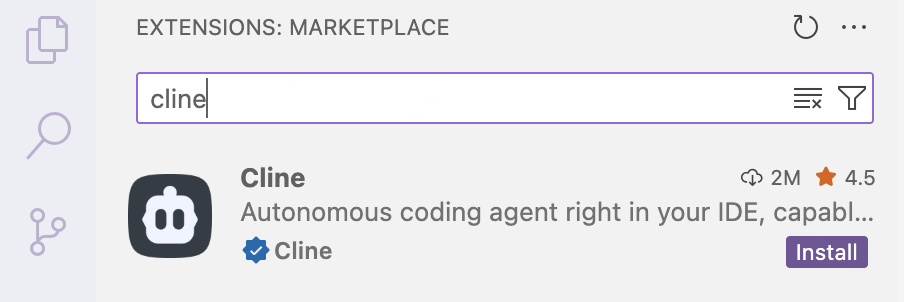
- 打开 VS Code,点击左侧活动栏中的扩展图标,在搜索框中输入
Cline - 点击
Install按钮进行安装,安装完成后,可能需要重启 VS Code
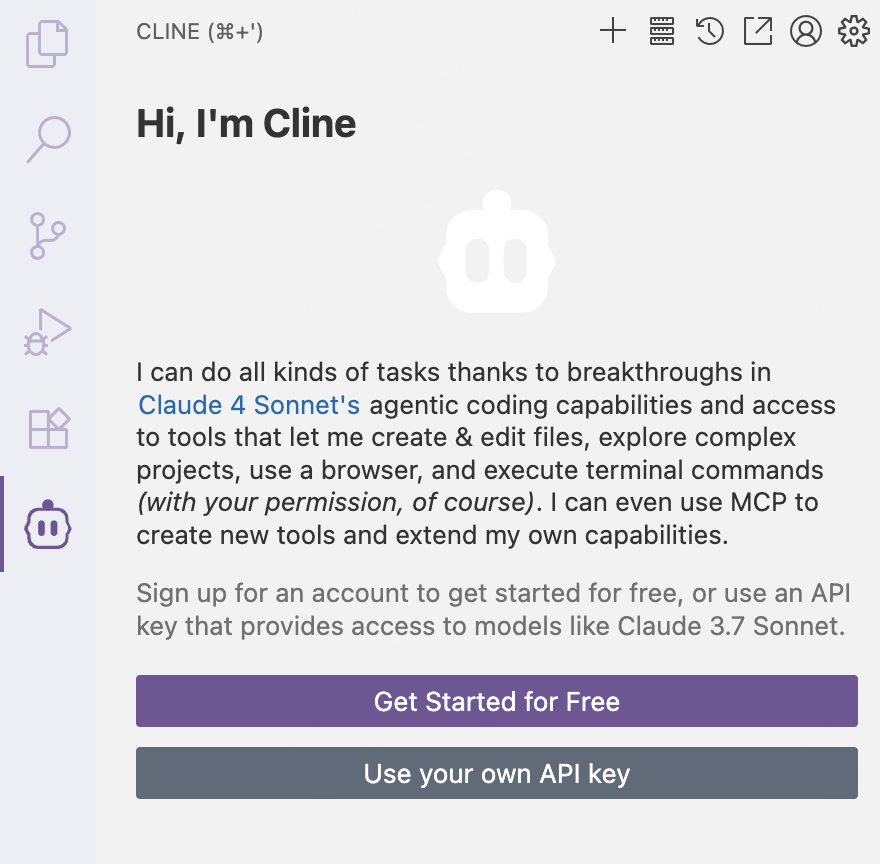
- 完成安装后,可以在左侧活动栏中看到 "Cline" 的图标
WARNING
若已安装 Cline,请升级至 3.47.0 或更高版本,并重启插件和 VS code 以确保正常使用。
在 Cline 中配置 APICAT API
WARNING
重要提示:使用前请先清除 Anthropic 环境变量
在配置前,请确保清除以下 Anthropic 相关的环境变量,以免影响 APICAT API 的正常使用:
ANTHROPIC_AUTH_TOKENANTHROPIC_BASE_URL
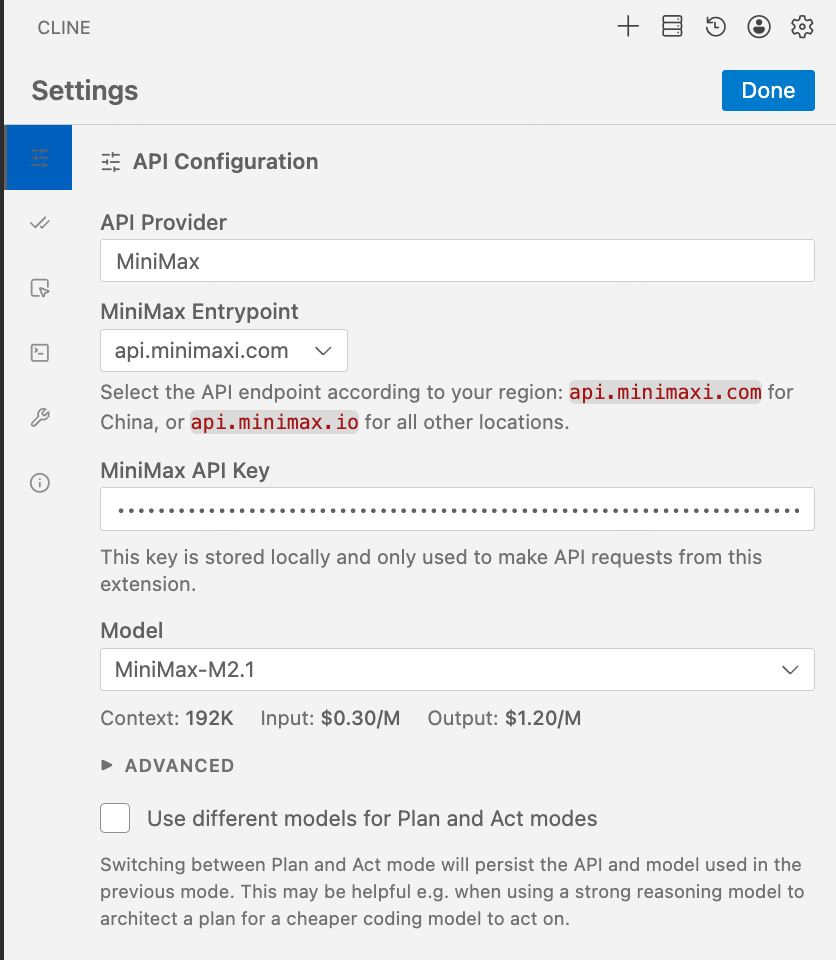
- 点击"Use your own API key"按钮,进入 Cline 的参数配置界面
- API Provider -> 选择"APICAT"
- APICAT Entrypoint ->
www.zeoapi.com - APICAT API Key -> 输入您的 API Key
- 点击右上角的 "Done",保存配置
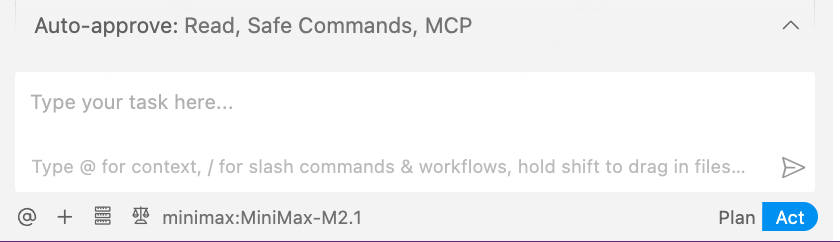
- 勾选 Auto-approve 中的"Edit"选项框,开始使用“example-coding-model”
在 Roo Code 中使用 APICAT
安装 Roo Code
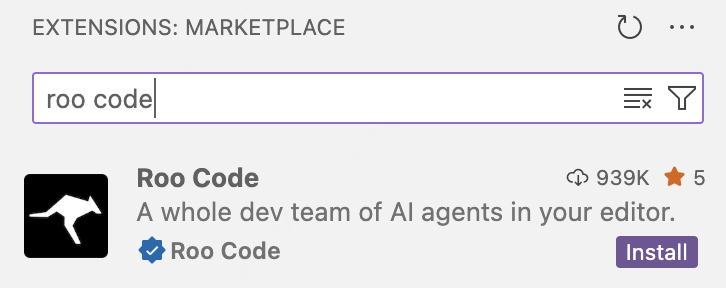
- 打开 VS Code,点击左侧活动栏中的扩展图标,在搜索框中输入
Roo Code - 点击
Install按钮进行安装,安装完成后,可能需要重启 VS Code
在 Roo Code 中配置 APICAT API
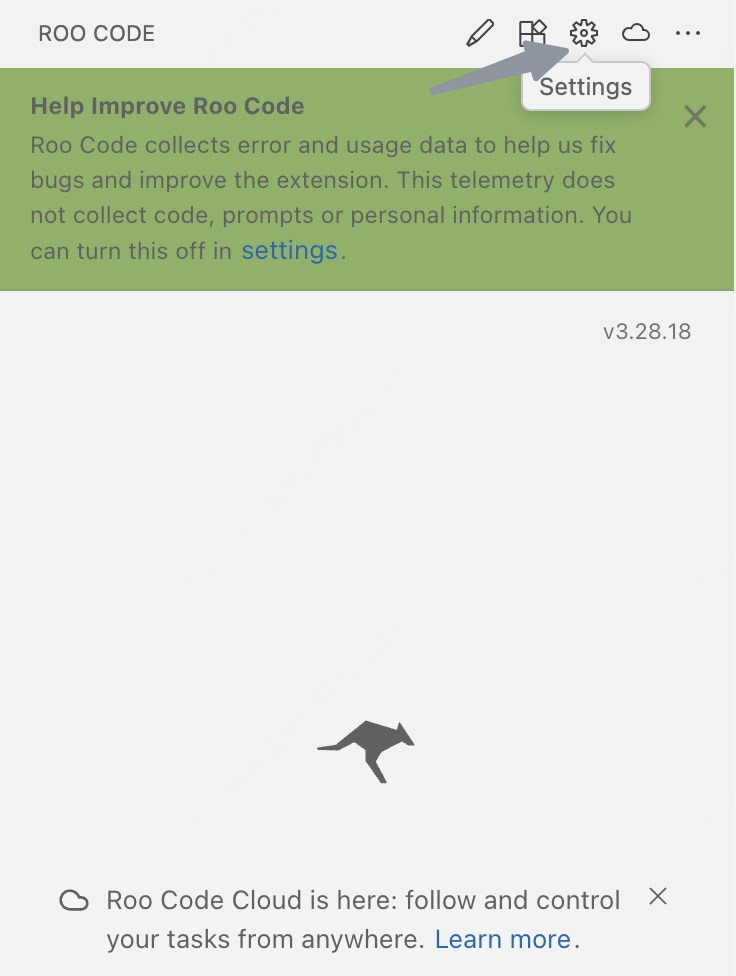
- 点击"Settings"按钮,进入参数配置界面
- API Provider -> 选择"APICAT"
- APICAT Entrypoint ->
www.zeoapi.com - APICAT API Key 输入您的 API Key
- Model 选择你要使用的模型
- 依次点击右上角的"Save"和"Done"按钮,保存配置
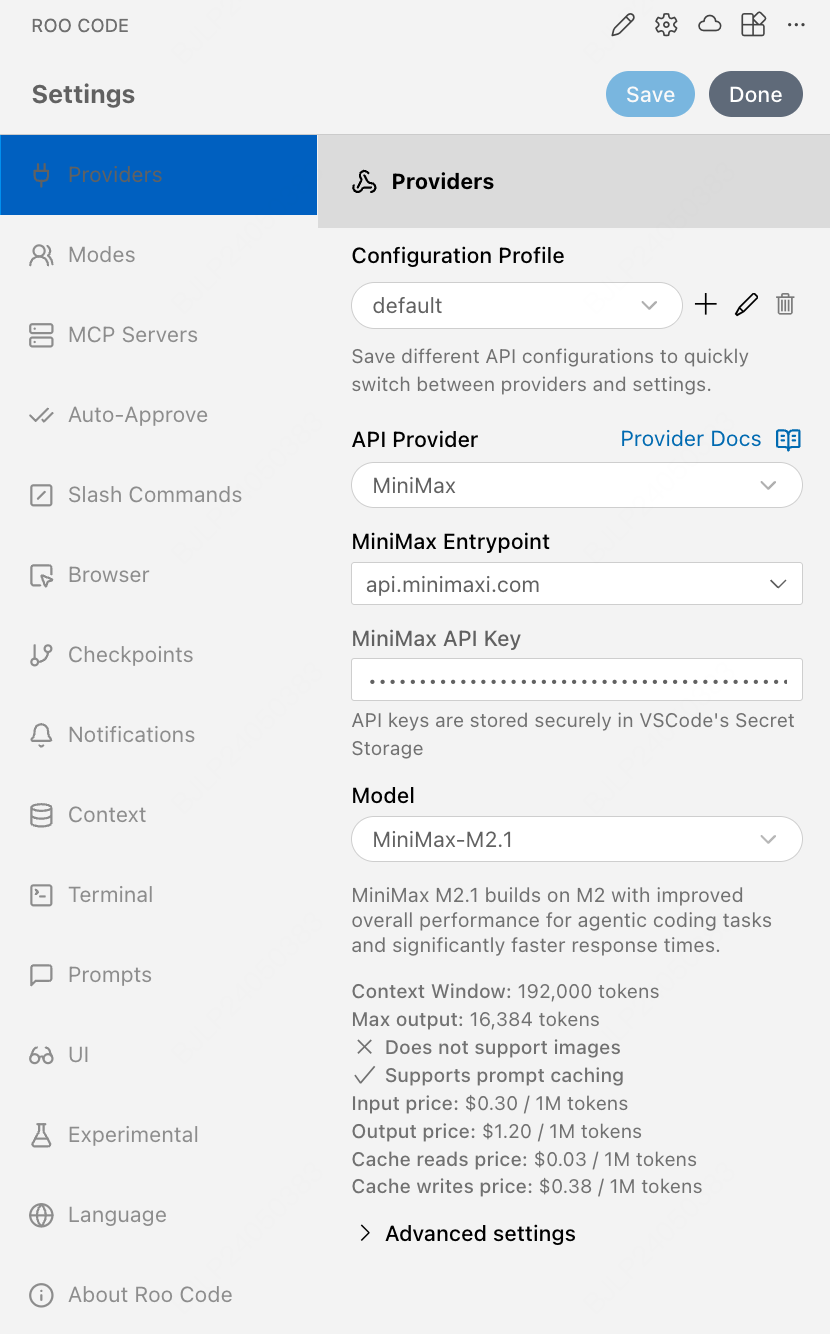
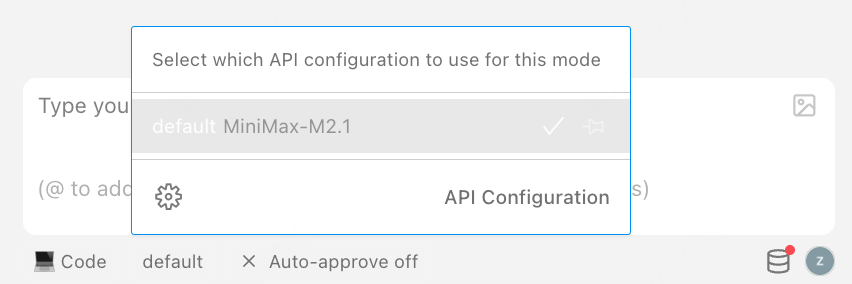
- 开始使用 APICAT
在 Grok CLI 中使用 APICAT(不推荐)
安装 Grok CLI
- 使用
npm全局安装 Grok CLI
npm install -g @vibe-kit/grok-cli
在 Grok CLI 中配置 APICAT API
WARNING
重要提示:使用前请先清除 OpenAI 环境变量
在配置前,请确保清除以下 OpenAI 相关的环境变量,以免影响 APICAT API 的正常使用:
OPENAI_API_KEYOPENAI_BASE_URL
- 通过环境变量配置 URL 和 API Key
export GROK_BASE_URL="https://www.zeoapi.com/v1"
export GROK_API_KEY="your-api-key"
- 使用指定模型启动 Grok CLI
grok --model your-model-name
在 Droid 中使用 APICAT
安装 Droid
对于 Mac/Linux 用户,请使用以下指令安装:
curl -fsSL https://app.factory.ai/cli | sh
对于 Windows 用户,请使用以下指令安装:
irm https://app.factory.ai/cli/windows | iex
更多信息可参考 Droid 文档 。
在 Droid 中配置 APICAT API
WARNING
重要提示:使用前请先清除 Anthropic 环境变量
在配置前,请确保清除以下 Anthropic 相关的环境变量,以免影响 APICAT API 的正常使用:
ANTHROPIC_AUTH_TOKENANTHROPIC_BASE_URL
- 使用以下指令,更新 Droid 配置文件,该配置文件的路径为
~/.factory/config.json。
INFO
提示:
- 配置文件的路径为
~/.factory/config.json, 并非~/.factory/settings.json - 清空
ANTHROPIC_AUTH_TOKEN环境变量,否则会覆盖.factory/config.json中的 API Key 并导致错误
{
    "custom_models": [
        {
            "model_display_name": "example-coding-model",
            "model": "example-coding-model",
            "base_url": "https://www.zeoapi.com/anthropic",
            "api_key": "your-api-key",
            "provider": "anthropic",
            "max_tokens": 64000
        }
    ]
}
- 进入项目目录,启动
Droid
cd /path/to/your/project
droid
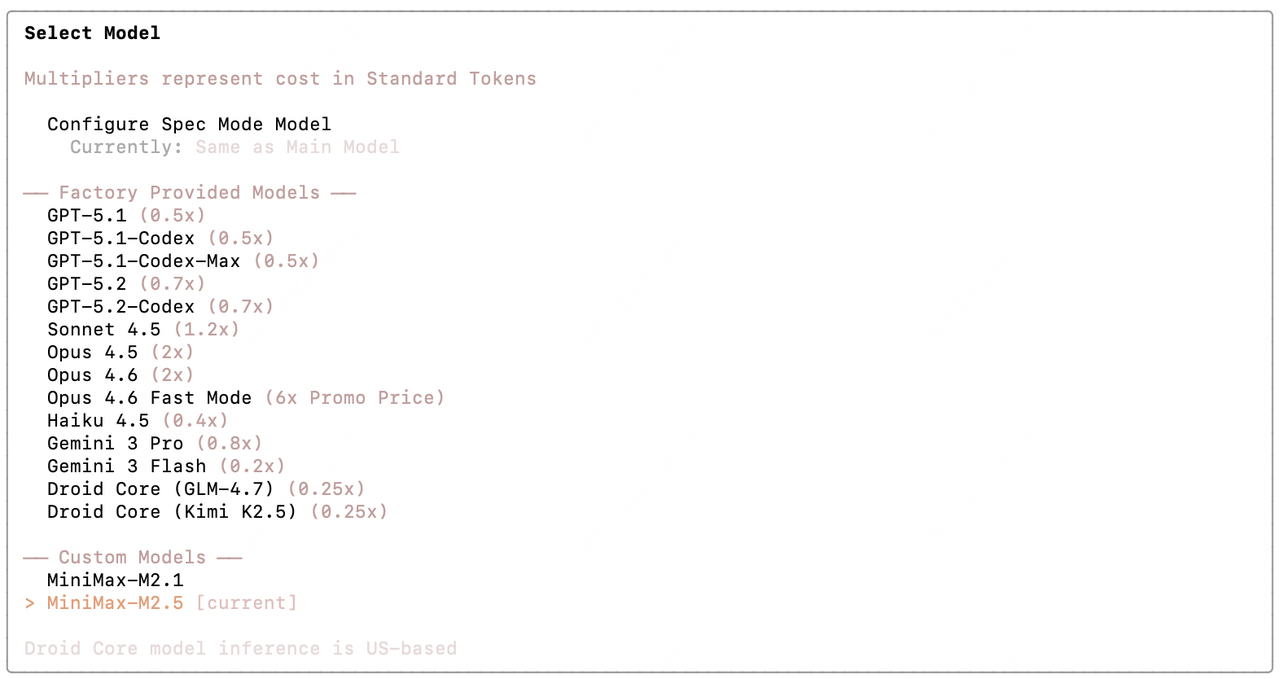
- 输入
/model, 选择 “example-coding-model” 模型,并在 Droid 中使用
在 Zed 中使用 APICAT
安装 Zed
按照 Zed 官方文档 完成 Zed 安装配置。
配置 APICAT API
进入智能体面板
点击右下角 ✨ 号进入智能体面板:

进入配置页面
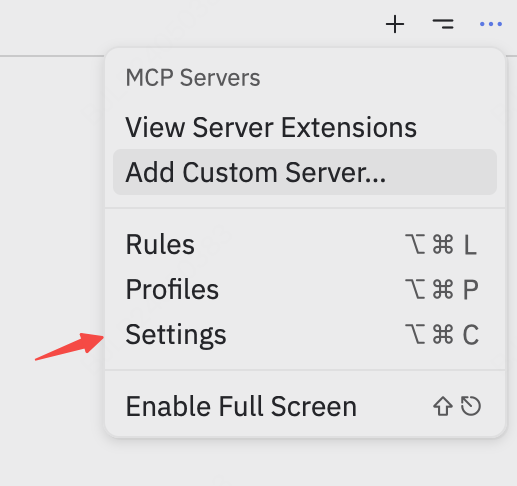
点击右上角三点标志进入 setting 进行配置:
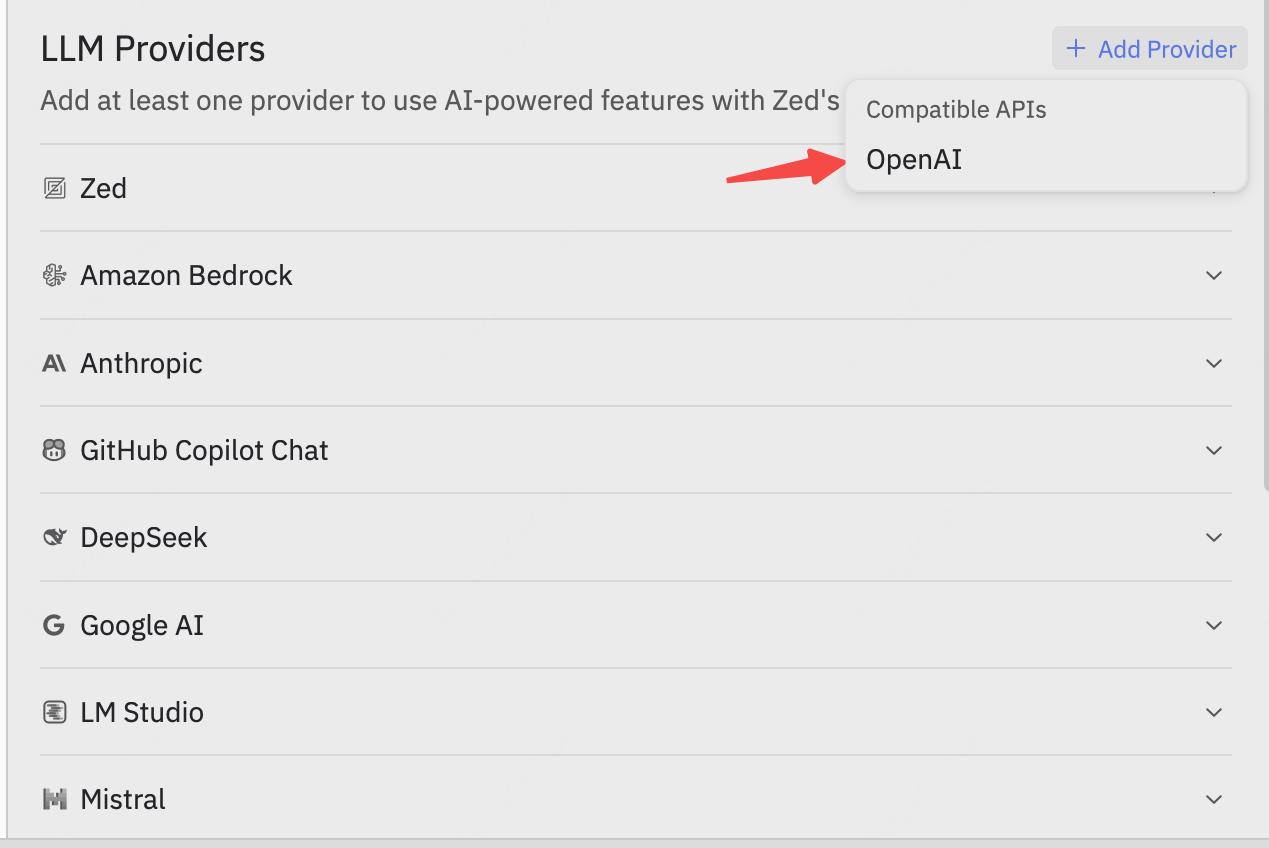
添加 LLM Provider
找到 LLM Provider 模块,点击 +Add Provider 并在出现的下拉框中选择 OpenAI 进行模型添加:
填写配置信息
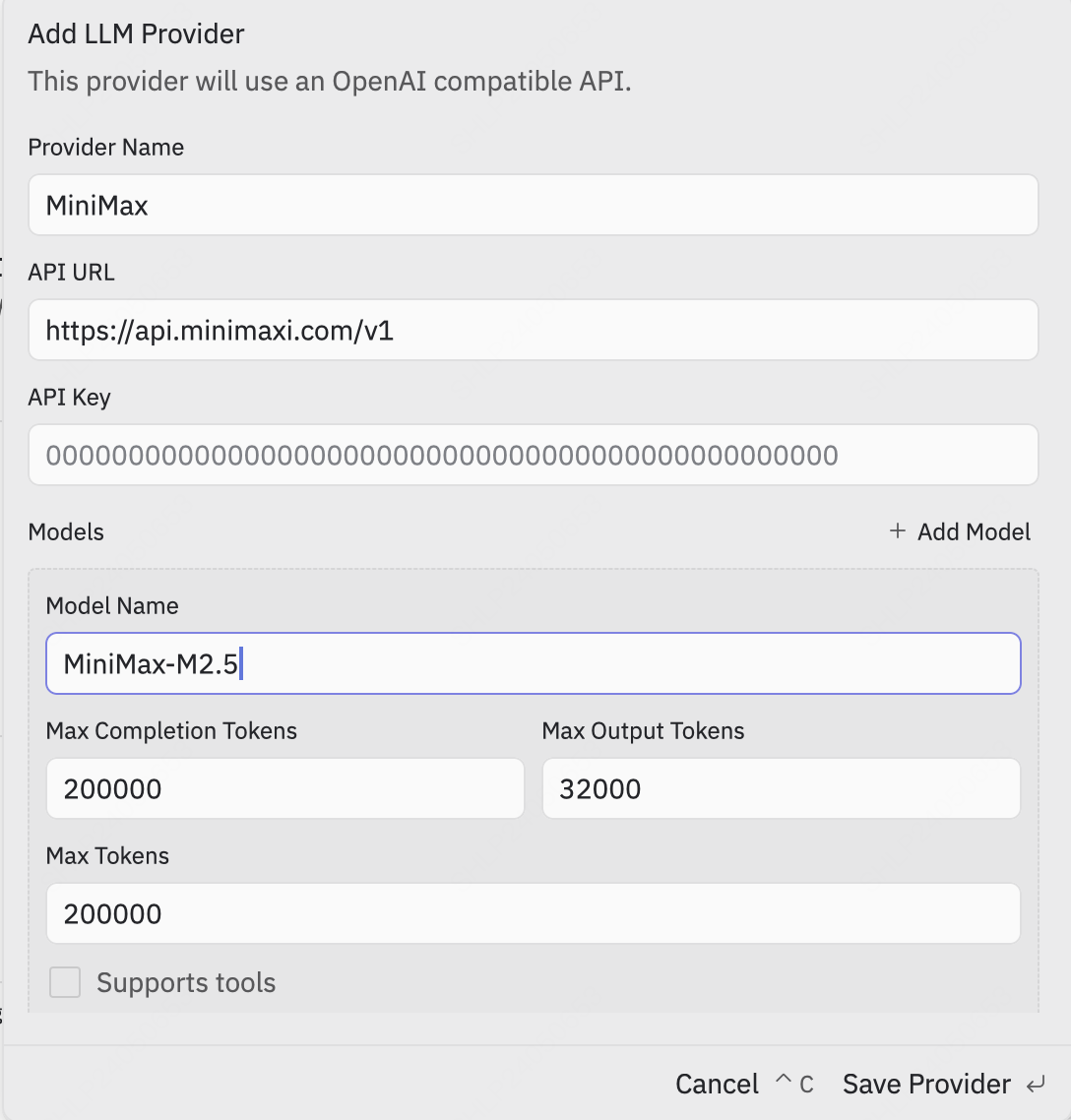
进入添加面板,根据以下信息填写:
| 配置项 | 值 |
|---|---|
| Provider Name | 根据需要设置 |
| API URL | https://www.zeoapi.com/v1 |
| API Key | 从官网获取的 API Key,请参考快速开始进行获取 |
| Model Name | example-coding-model(示例占位) |
其他配置根据个人使用需要变更。
完整配置参考如下:
保存配置
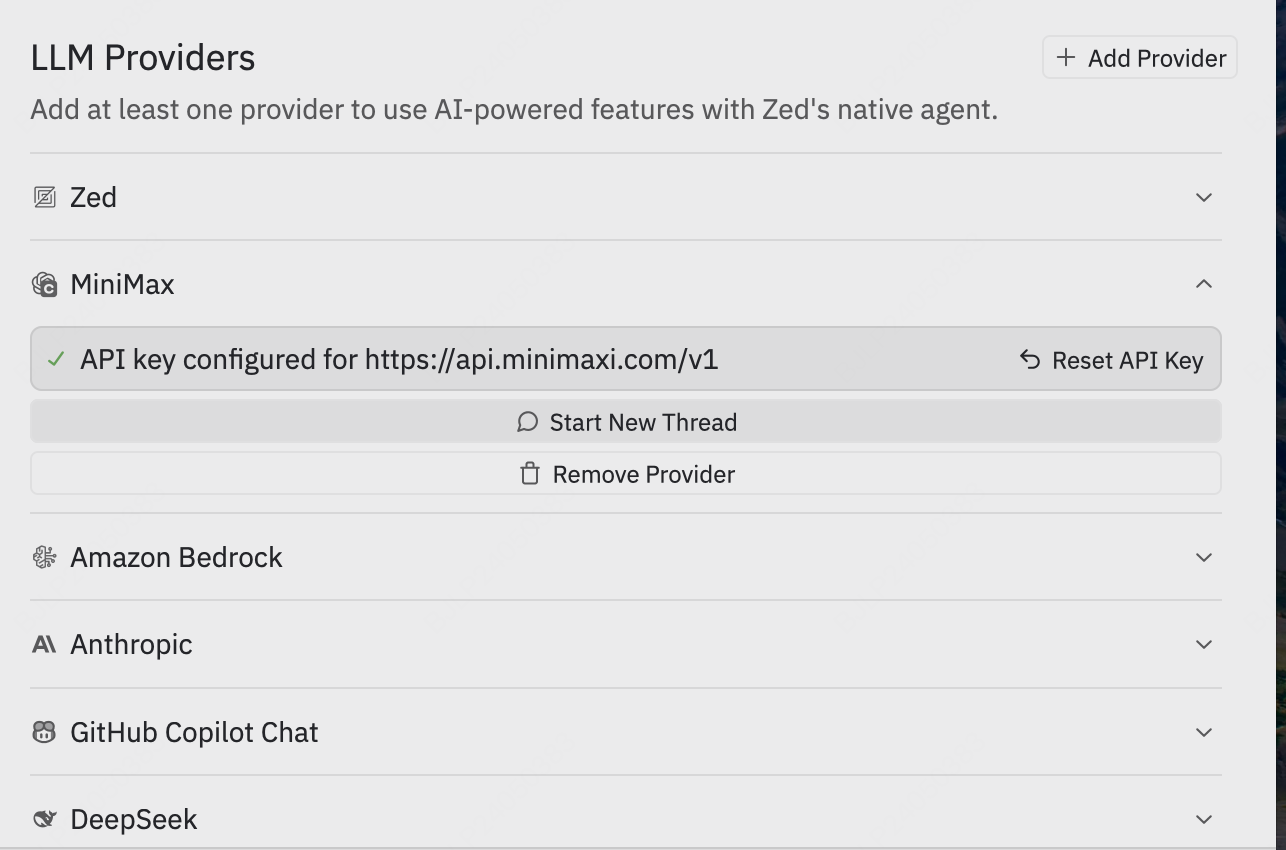
点击 Save Provider 保存,LLM Provider 已包含我们配置好的 APICAT,点击 APICAT,再次输入您的 API Key,并按 Enter 保存:
选择模型并开始使用
返回智能体面板,点击右下角 Select a Model,选择刚刚配置好的模型:
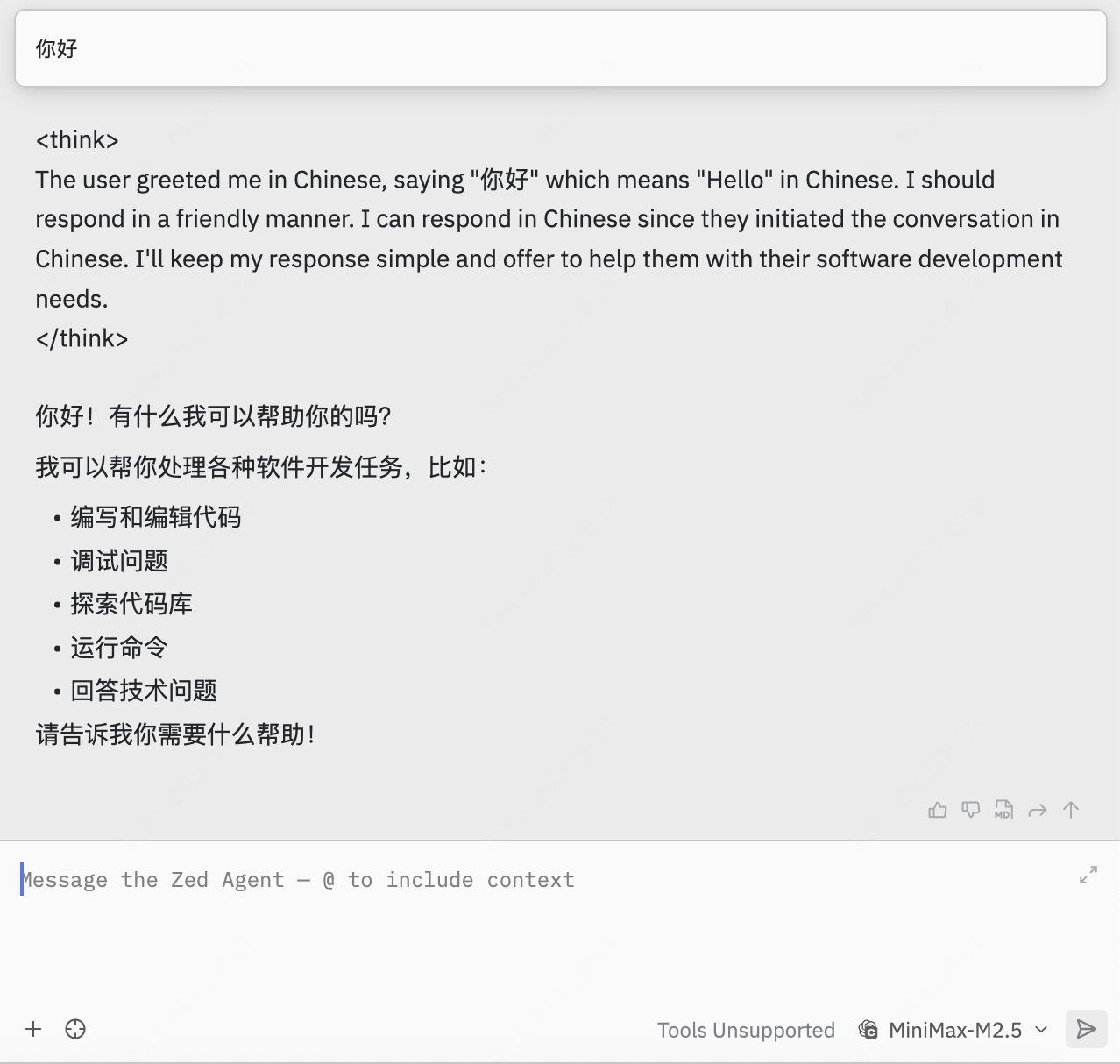
即可使用 APICAT 模型进行辅助开发工作。
在 MonkeyCode 中使用 APICAT
在 MonkeyCode 中配置 APICAT API
登录 MonkeyCode
访问 MonkeyCode 官网 进行登录。
进入任务页面
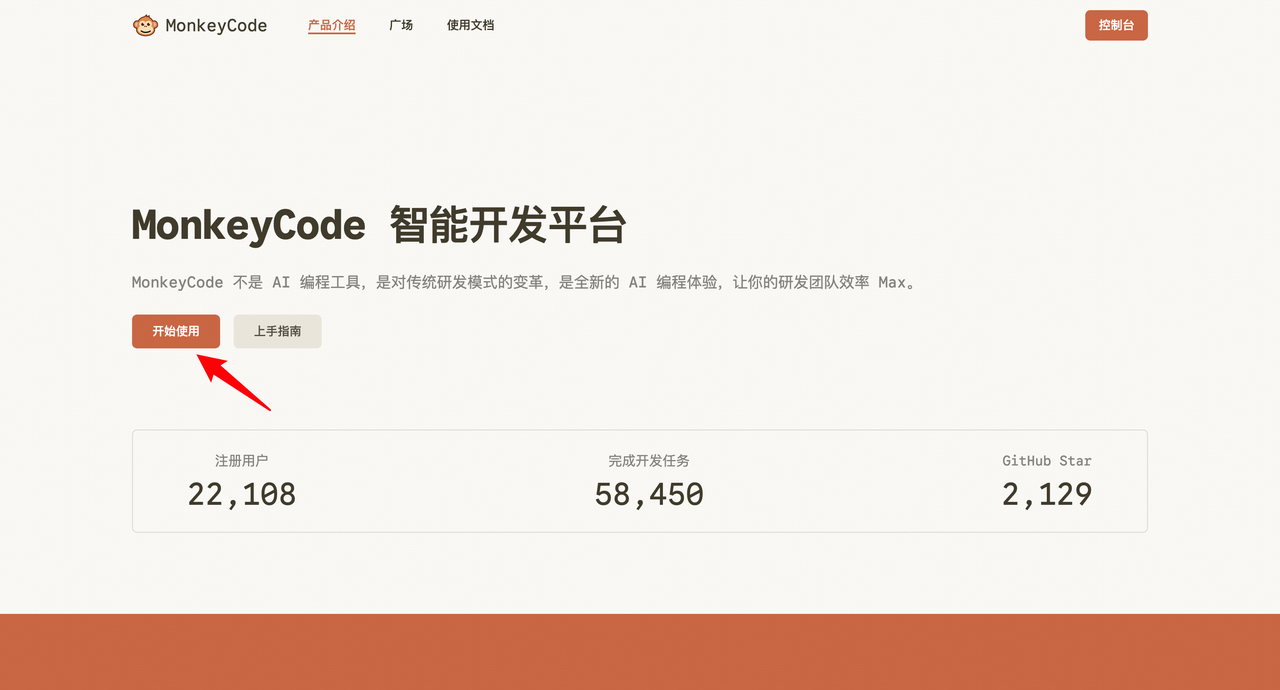
登录后,点击「开始使用」按钮,进入 MonkeyCode 智能开发平台任务页面:
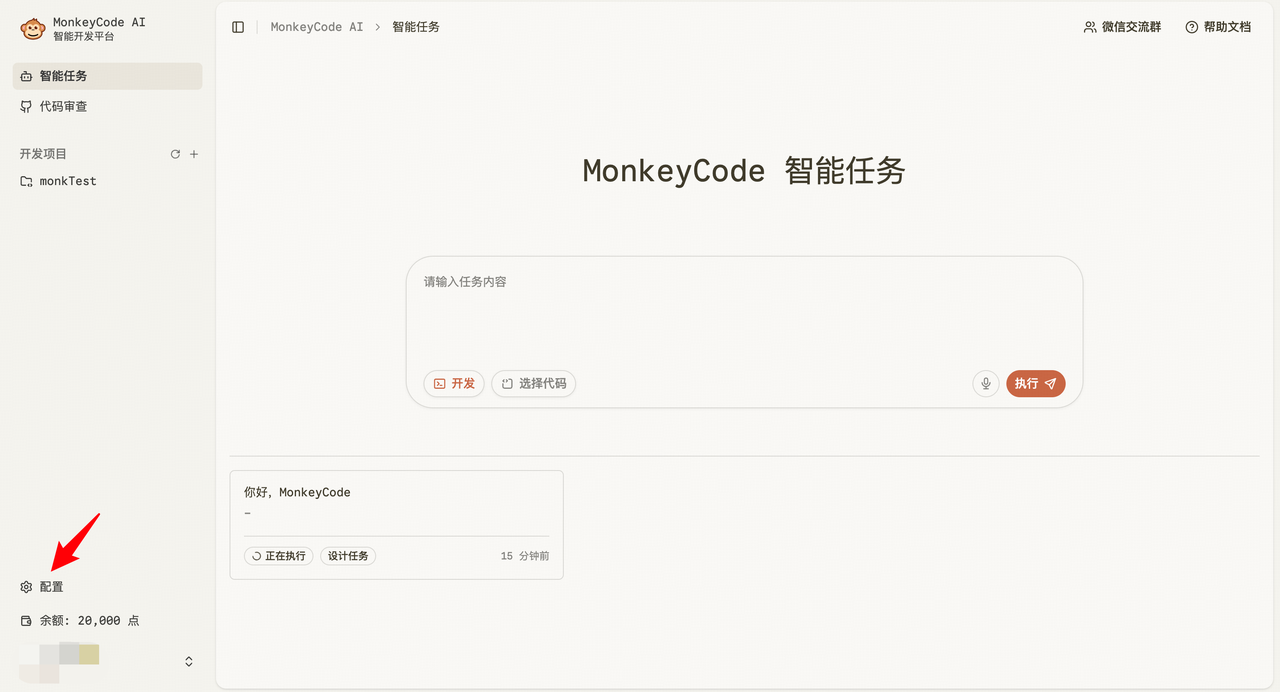
进入系统配置页面
点击页面右下角「配置」按钮,进入系统配置页面:
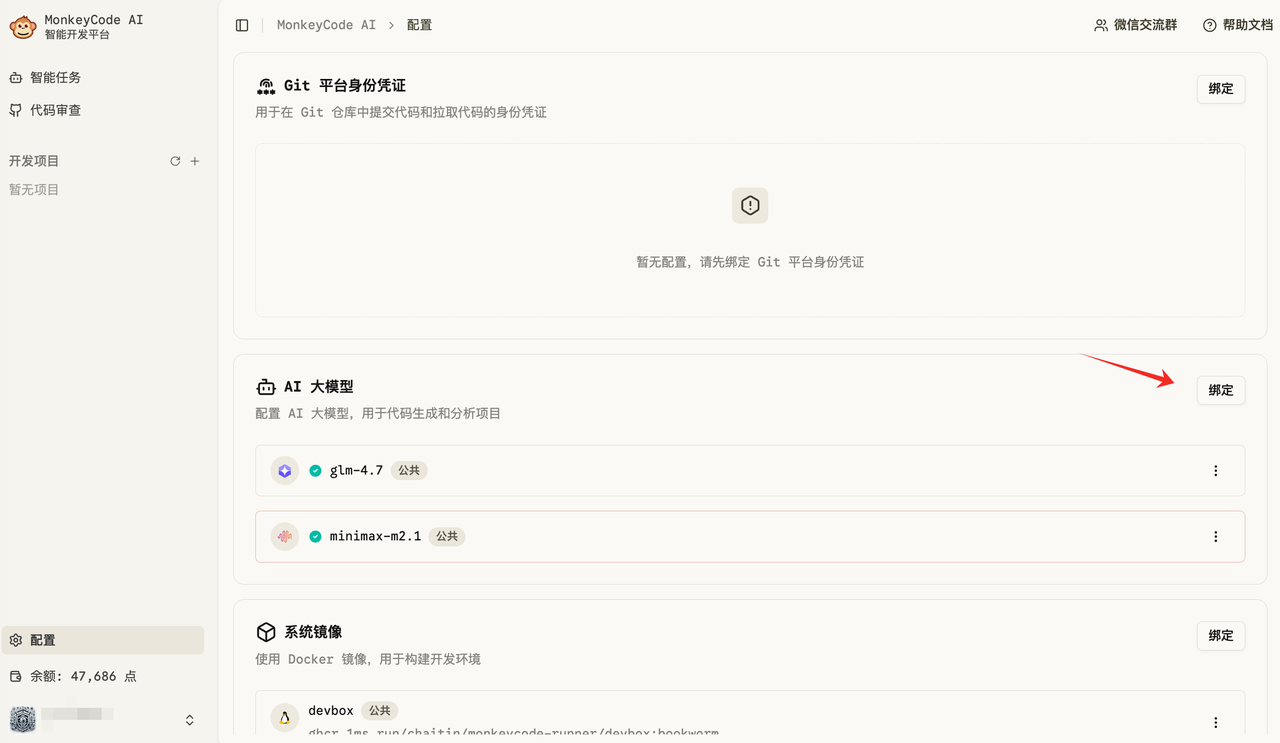
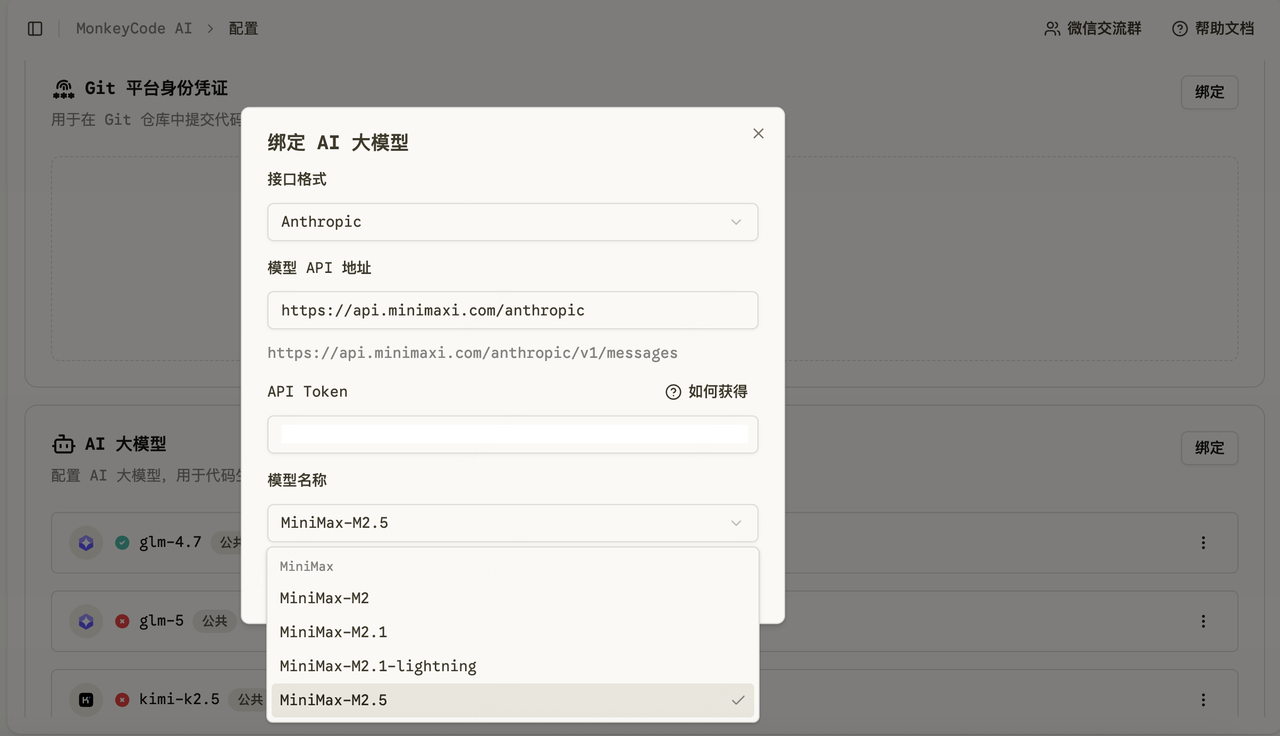
绑定 AI 大模型
在 AI 大模型模块中,点击「绑定」按钮:
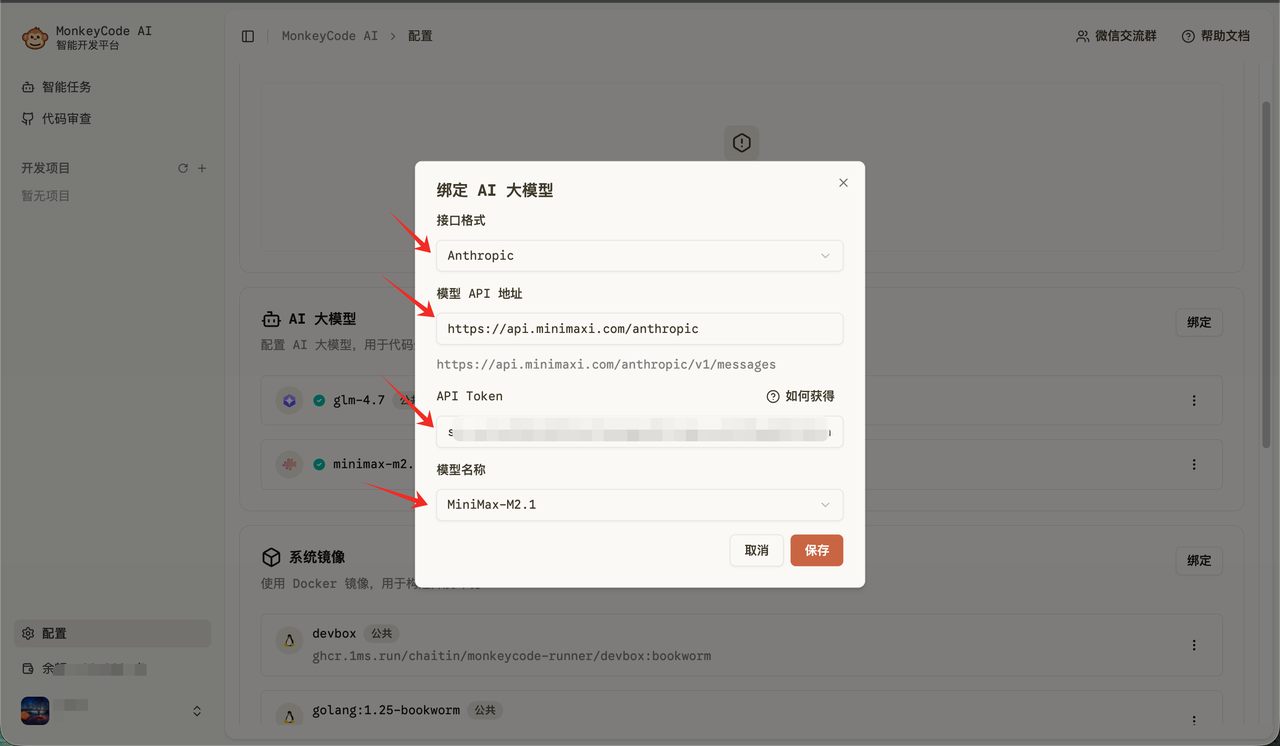
配置 APICAT 模型
依次执行以下操作来绑定个人模型:
| 配置项 | 值 |
|---|---|
| 模型 API 地址 | 将默认 URL 替换为 APICAT Coding 专属接口地址:https://www.zeoapi.com/anthropic |
| API Key | 从 APICAT 开放平台 获取 |
| 接口格式类型 | 选择 anthropic |
| 模型名称 | 填写或选择你的模型名称(文档示例使用 example-coding-model) |
完成上述配置后,点击页面「保存」按钮,确认所有设置生效:
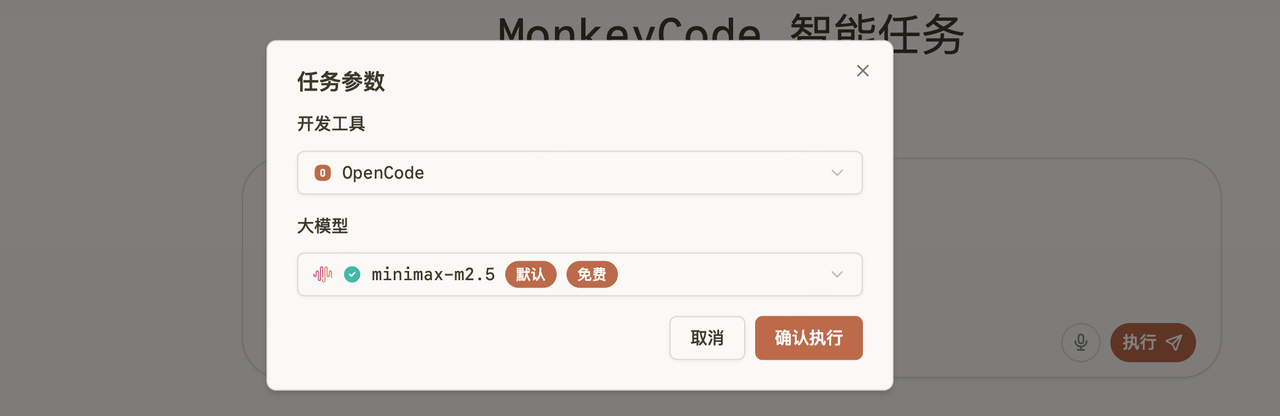
使用 APICAT 模型
返回 MonkeyCode 主界面,输入 Prompt 后,点击「执行」按钮,即可调用配置好的模型:
常见问题
API Error
API Error: Cannot read properties of undefined (reading 'map')
请按以下步骤检查:
- 确保已正确设置 API Host:
https://www.zeoapi.com - 确认已将
your-api-key替换为你在 APICAT 开放平台 或 APICAT 控制台获取的真实 API Key。 - 如果使用 Claude Code 或 Droid,请清除环境变量:
ANTHROPIC_AUTH_TOKEN - 如果在 VSCode 或 Cursor 中使用 Claude Code,请确保配置模型名称正确,详见在 Claude Code for VS Code 插件中使用
- 触发速率限制,请稍后再试。
如果以上方法仍未解决问题,请联系我们:
- 通过邮箱 support@zeoapi.com 等官方渠道联系我们的技术支持团队